🛠️ Free Online Text to PDF Converter Tool
Free online text to PDF converter tool use karein. Text ko PDF mein kaise badle online step-by-step guide. Rich text editor, live preview, templates aur password protection.
राहुल एक कॉलेज स्टूडेंट हैं जिन्हें अक्सर अपने असाइनमेंट और प्रोजेक्ट्स को PDF में सबमिट करना होता है। वह नोटपैड या वर्ड में कंटेंट लिखते थे, लेकिन उसे PDF में कन्वर्ट करना हमेशा मुश्किल हो जाता था। कई बार फॉर्मेटिंग खराब हो जाती थी, तो कई बार हेडर और फुटर ऐड नहीं हो पाते थे।
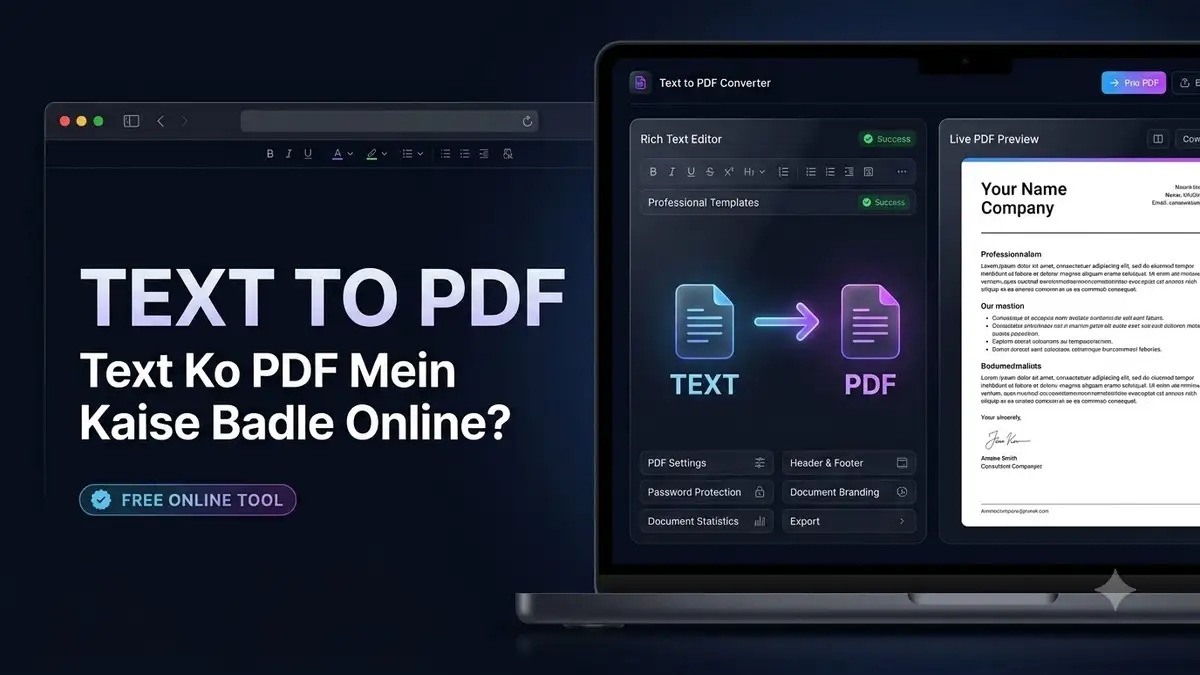
एक दिन उन्होंने सोचा कि क्या कोई ऐसा टूल है जो Text को PDF में आसानी से कन्वर्ट करे, जिसमें Rich Text Editor हो, Live Preview हो, और Professional Templates भी हों? तभी उन्हें इस Free Online Text to PDF Converter Tool के बारे में पता चला। अब वह एक ही जगह पर कंटेंट लिखते हैं, फॉर्मेट करते हैं, लाइव प्रीव्यू देखते हैं और एक क्लिक में प्रोफेशनल PDF डाउनलोड कर लेते हैं।
दोस्तों, अगर आप भी Text Content को PDF में कन्वर्ट करना चाहते हैं और सोच रहे हैं कि Text ko PDF mein kaise badle, तो आप बिल्कुल सही जगह पर आए हैं। इस गाइड में हम इस एडवांस टूल के हर फीचर को विस्तार से समझेंगे।
अगर आप भी राहुल की तरह कॉलेज स्टूडेंट हैं या प्रोफेशनल हैं और अपने टेक्स्ट को PDF में बदलने के लिए एक आसान और फ्री तरीका ढूंढ रहे हैं, तो AiHelpHindi आपको टेक्स्ट टू PDF कन्वर्टर, AI टूल्स, ब्लॉगिंग टिप्स और ऑनलाइन कमाई से जुड़ी हर जरूरी जानकारी एक ही जगह उपलब्ध कराता है, जहाँ से आप अपनी डिजिटल यात्रा की शुरुआत कर सकते हैं।
जरूरी Information Table
| Feature | Details |
|---|---|
| Tool Name | Text to PDF |
| Category | Text to PDF Conversion Tool |
| Price | 100% Free |
| Platform | Web Browser (Desktop, Tablet, Mobile) |
| Login Required | No |
| Editor Type | Rich Text Editor with Full Formatting Support |
| Export Formats | PDF (Standard & High Quality), TXT, HTML, Markdown |
| Key Features | Rich Text Editor, Live PDF Preview, Templates, Page Settings, Header & Footer, Password Protection, Document Statistics, Charts, History, Auto-Save |
| Best For | Students, Professionals, Business Owners, Content Writers, Everyone |
यह Text to PDF Converter Tool क्या है?
Free Online Text to PDF Converter Tool एक प्रोफेशनल डॉक्युमेंट क्रिएशन और PDF जनरेशन टूल है जो आपको Rich Text Editor में कंटेंट लिखने और उसे हाई-क्वालिटी PDF डॉक्युमेंट में कन्वर्ट करने की सुविधा देता है। यह टूल Bold, Italic, Underline, Headings, Lists, Tables, Images, और Links जैसे फॉर्मेटिंग ऑप्शंस के साथ आता है।
यह टूल उन सभी के लिए बहुत उपयोगी है जिन्हें Text Content को PDF में कन्वर्ट करने की आवश्यकता होती है। चाहे आप स्टूडेंट हों, प्रोफेशनल हों, बिजनेस ओनर हों या कंटेंट राइटर – यह टूल आपको प्रोफेशनल PDF डॉक्युमेंट बनाने में मदद करेगा।
इस टूल को इस्तेमाल करने का सबसे सही समय तब है जब आपको किसी Text Document, Notes, Report, Invoice, Resume, या Letter को PDF में कन्वर्ट करना हो। या फिर जब आपको कंटेंट को कस्टम Page Size, Margins, Header, Footer, और Password Protection के साथ PDF में एक्सपोर्ट करना हो।
यदि आप अपने दस्तावेज़ों को PDF में बदलने के अलावा और भी डॉक्युमेंट कन्वर्जन टूल्स (जैसे इमेज टू PDF, वर्ड टू PDF) खोज रहे हैं, तो “PDF & Document Converters” कैटेगरी में आपको टेक्स्ट टू PDF, फॉर्मेटिंग टूल्स और डॉक्युमेंट मैनेजमेंट से जुड़े कई उपयोगी टूल्स मिलेंगे, जो आपके काम को और आसान बनाएंगे।
Text to PDF Converter Tool की मुख्य विशेषताएँ
1. Rich Text Editor
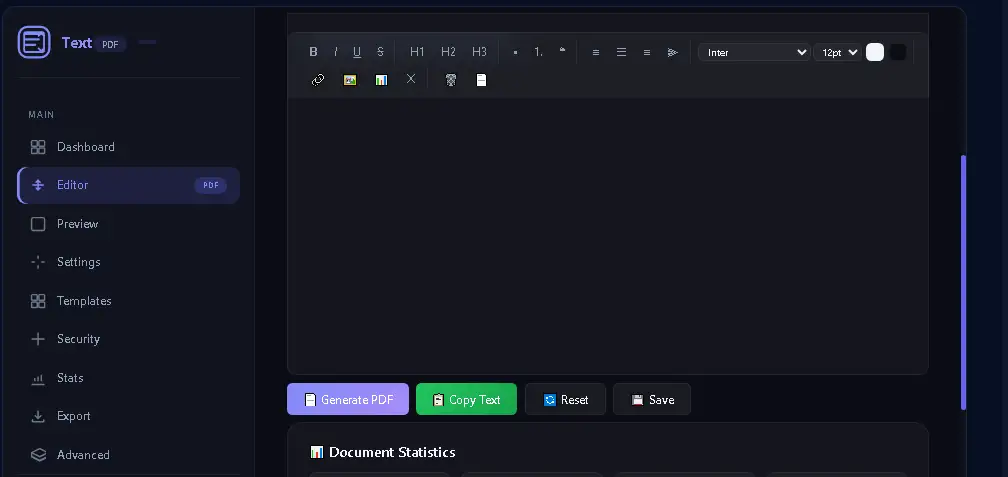
यह टूल का कोर फीचर है। टूल में एक Full-Featured Rich Text Editor है जहाँ आप कंटेंट टाइप कर सकते हैं, फॉर्मेट कर सकते हैं और स्टाइल कर सकते हैं।
एडिटर में Bold, Italic, Underline, Strikethrough, Headings (H1, H2, H3), Lists (Bullet/Numbered), Blockquotes, Text Alignment, Font Family, Font Size, Text Color, और Background Color जैसे ऑप्शंस हैं।
Rich Text Editor में कंटेंट लिखते समय यदि आप अपने डॉक्युमेंट के शब्दों, अक्षरों और पैराग्राफों की सटीक गणना चाहते हैं, तो Free Word Counter Tool आपकी बहुत मदद कर सकता है—यह हर स्टूडेंट, राइटर और प्रोफेशनल के लिए डॉक्युमेंट ऑप्टिमाइज़ेशन में रोज़मर्रा का जरूरी टूल है।
2. Live PDF Preview
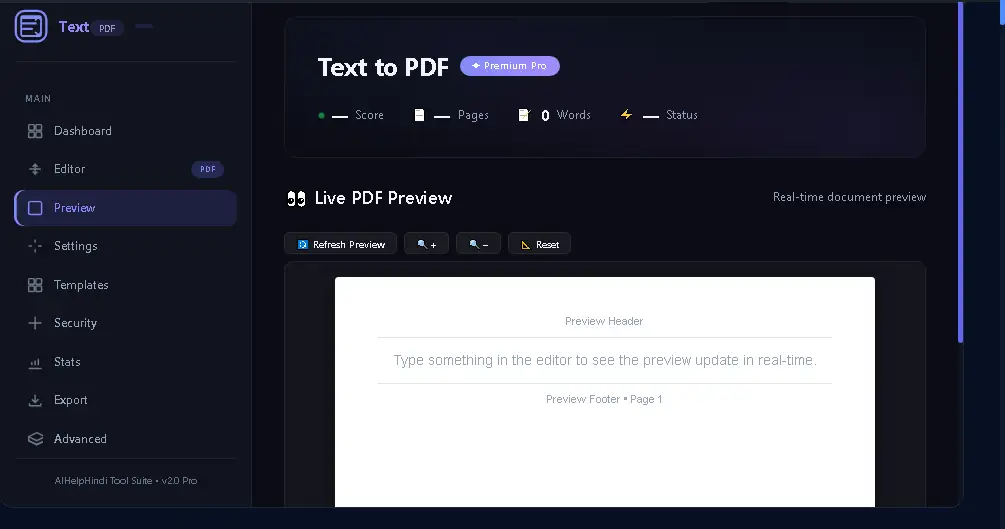
जैसे ही आप एडिटर में कंटेंट लिखते हैं, टूल आपको Live PDF Preview देता है। आप देख सकते हैं कि आपका डॉक्युमेंट PDF में कैसा दिखेगा – बिना किसी देरी के। प्रीव्यू में Header, Footer, और Page Numbers भी दिखते हैं।
Live PDF Preview की तरह जिस तरह आप अपने डॉक्युमेंट को PDF में रियल-टाइम देख सकते हैं, उसी तरह AI Presentation Prompt आपको अपने डेटा, रिपोर्ट्स या प्रोजेक्ट्स को विज़ुअल रूप में पेश करने के लिए आकर्षक स्लाइड्स, ग्राफ़िक्स और AI-जनरेटेड लेआउट सुझाता है—जिससे आपकी प्रस्तुति पेशेवर और प्रभावी बनती है।
3. Professional Templates
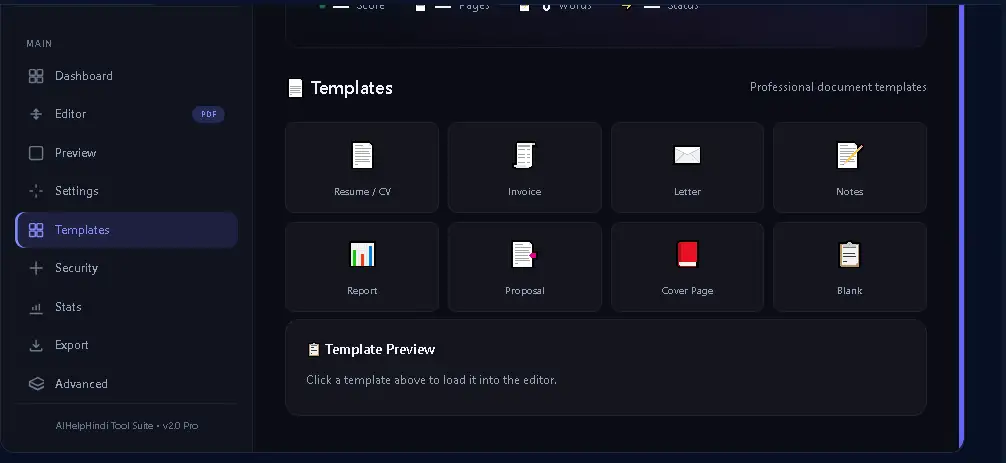
टूल में प्री-डिफाइन्ड टेम्पलेट्स हैं:
• Resume/CV
• Invoice
• Letter
• Notes
• Report
• Proposal
• Cover Page
• Blank
एक क्लिक में टेम्पलेट लोड करें और तुरंत एडिटिंग शुरू करें।
Professional Templates (Resume, Invoice, Report) का उपयोग करके अपने डॉक्युमेंट्स को जल्दी बनाने के बाद यदि आप अपने ब्लॉग या कंटेंट को भी AI की मदद से प्रोफेशनल बनाना चाहते हैं, तो “AI Se Hindi Blog Article Kaise Likhe” गाइड आपको SEO-फ्रेंडली और पठनीय हिंदी कंटेंट लिखने के पूरे प्रोसेस, प्रॉम्प्ट टिप्स और एडिटिंग तकनीकों के बारे में विस्तार से बताती है।
4. PDF Page Settings
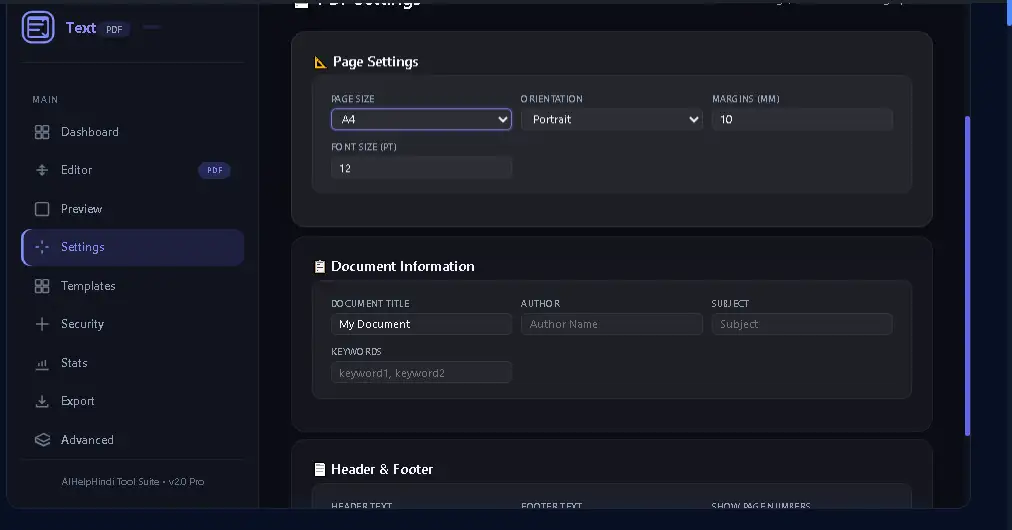
आप PDF जनरेशन से पहले Page Settings कस्टमाइज़ कर सकते हैं:
• Page Size – A4, A3, A5, Letter, Legal
• Orientation – Portrait, Landscape
• Margins – 0-40mm
• Font Size – 8-24pt
PDF Page Settings में Page Size और Margins सेट करने के बाद यदि आप अपने डॉक्युमेंट के लिए सही रंग योजना चुनना चाहते हैं, तो Free Color Palette Generator Online Tool आपको हार्मोनियस कलर कॉम्बिनेशन्स जनरेट करने, इमेज से कलर्स एक्सट्रैक्ट करने और WCAG एक्सेसिबिलिटी चेक करने की सुविधा देता है—जो आपके PDF डिज़ाइन को पेशेवर बनाता है।
5. Document Metadata
आप PDF में Document Title, Author, Subject, और Keywords ऐड कर सकते हैं। यह Metadata PDF की Searchability और Organization में मदद करता है।
6. Header & Footer
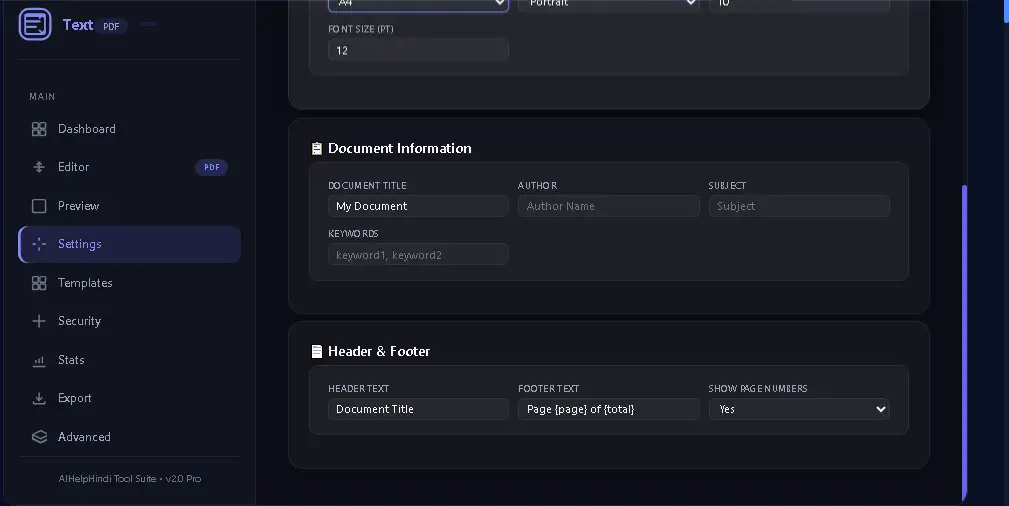
टूल आपको PDF में कस्टम Header और Footer ऐड करने की सुविधा देता है। हेडर और फुटर में Page Number ({page} of {total}) भी ऐड कर सकते हैं।
7. Password Protection
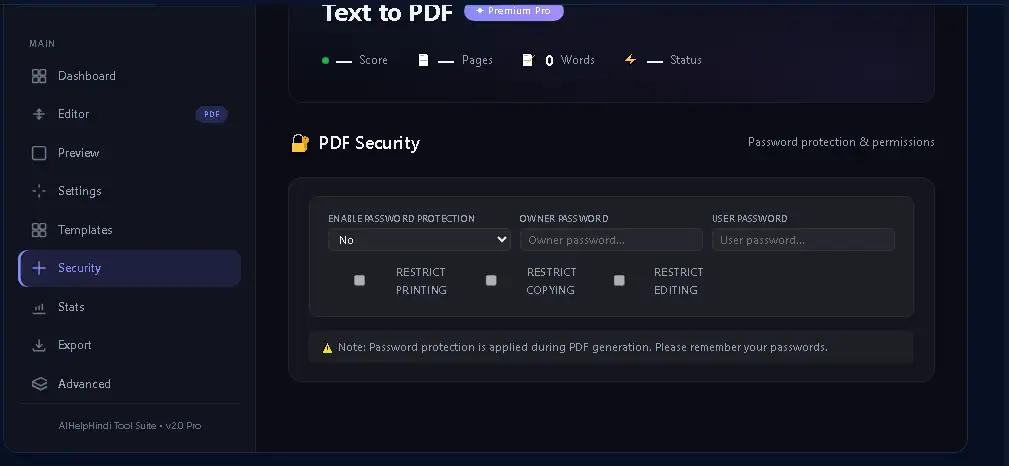
आप PDF को Password Protect कर सकते हैं:
• Owner Password और User Password
• Printing, Copying, और Editing Restrict कर सकते हैं
Password Protection के साथ अपने PDF को सुरक्षित रखने के बाद यदि आप अपने कंटेंट को भी अप-टू-डेट और सुरक्षित रखना चाहते हैं, तो Content Refresh Prompt AI आपको मौजूदा कंटेंट को दोबारा जाँचने, SEO-फ्रेंडली अपडेट करने और जानकारी को ताज़ा रखने के तरीके बताता है—जिससे आपका कंटेंट हमेशा प्रासंगिक बना रहता है।
8. Document Statistics
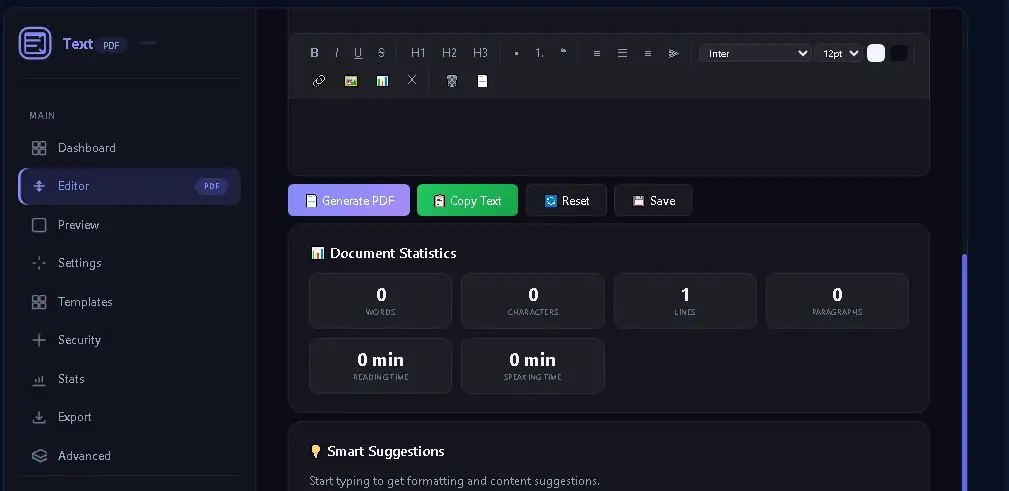
टूल आपके डॉक्युमेंट की Real-Time Statistics दिखाता है:
• Word Count
• Character Count
• Lines
• Paragraphs
• Reading Time
• Speaking Time
Document Statistics में मिलने वाले Reading Time और Speaking Time की तरह यदि आप अपने कंटेंट की पूरी रीडेबिलिटी, पढ़ने और बोलने का समय, और प्लेटफॉर्म ऑप्टिमाइज़ेशन की गणना करना चाहते हैं, तो Reading Time Calculator Tool आपको डिटेल्ड एनालिसिस और स्मार्ट रिकमेंडेशंस देता है—जो हर स्टूडेंट, राइटर और प्रोफेशनल के लिए बहुत उपयोगी है।
9. Interactive Charts
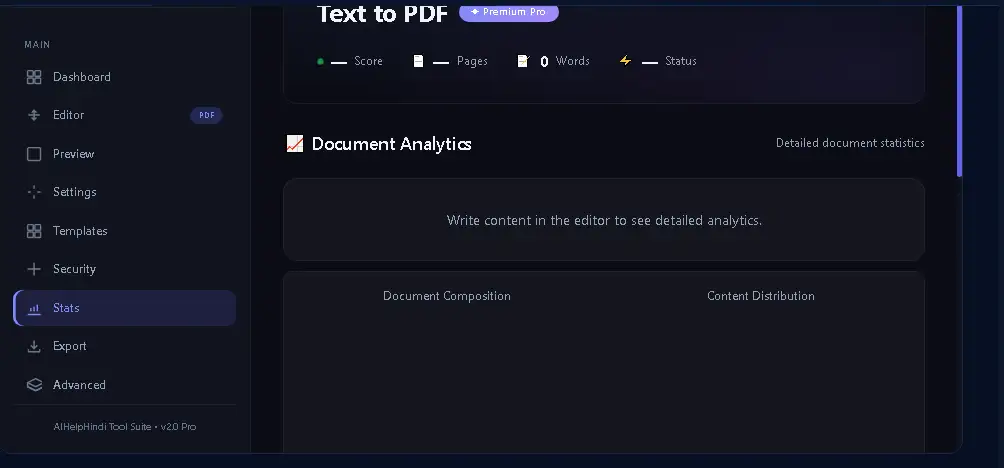
टूल आपके डॉक्युमेंट स्टैटिस्टिक्स को विजुअल फॉर्मेट में प्रस्तुत करता है:
• Document Composition
• Content Distribution
• Document Quality
• Readability Score
10. Export Options
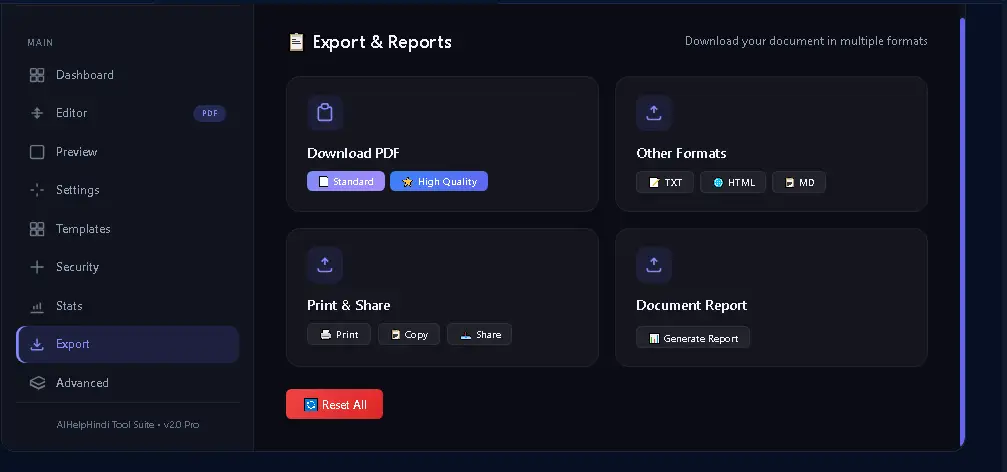
आप डॉक्युमेंट को कई फॉर्मेट्स में एक्सपोर्ट कर सकते हैं:
• PDF (Standard & High Quality)
• TXT
• HTML
• Markdown
11. History & Auto-Save
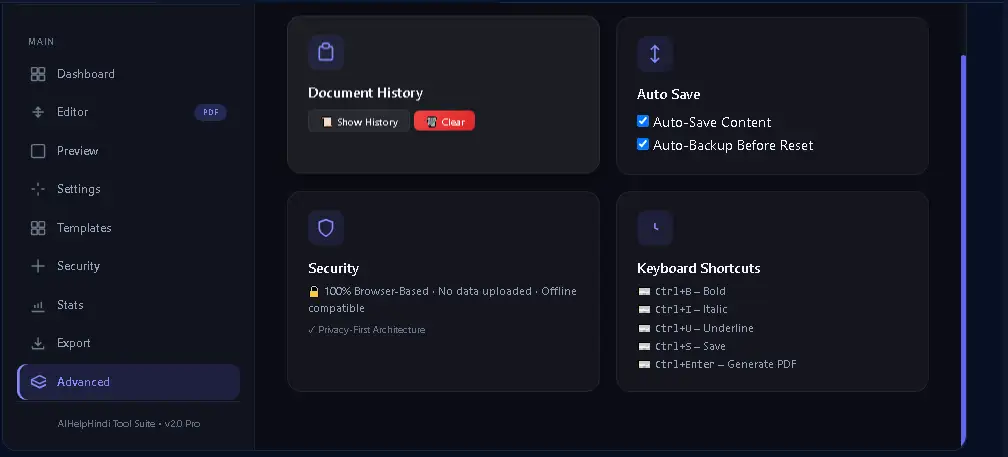
टूल आपके डॉक्युमेंट को ब्राउज़र की Local Storage में Auto-Save करता है। आप History में पिछले डॉक्युमेंट्स भी देख सकते हैं। Page Refresh या Browser Crash होने पर भी डॉक्युमेंट सेफ रहता है।
Auto-Save और History की तरह जिस तरह आपका डॉक्युमेंट सुरक्षित रहता है और आप पुराने संस्करण देख सकते हैं, उसी तरह Mind Map Prompt AI आपके बड़े प्रोजेक्ट्स को छोटे-छोटे चरणों में विभाजित करने, समयसीमा तय करने और हर कार्य को ट्रैक करने में मदद करता है—जिससे आपका काम व्यवस्थित और प्रभावी बनता है।
इस Text to PDF Converter Tool का उपयोग कैसे करें?
Step 1: Text to PDF Converter Tool को Open करें
टूल को अपने ब्राउज़र (Chrome, Firefox, Safari, Edge) में ओपन करें। आपको एक आधुनिक, डार्क थीम वाला इंटरफेस दिखेगा।
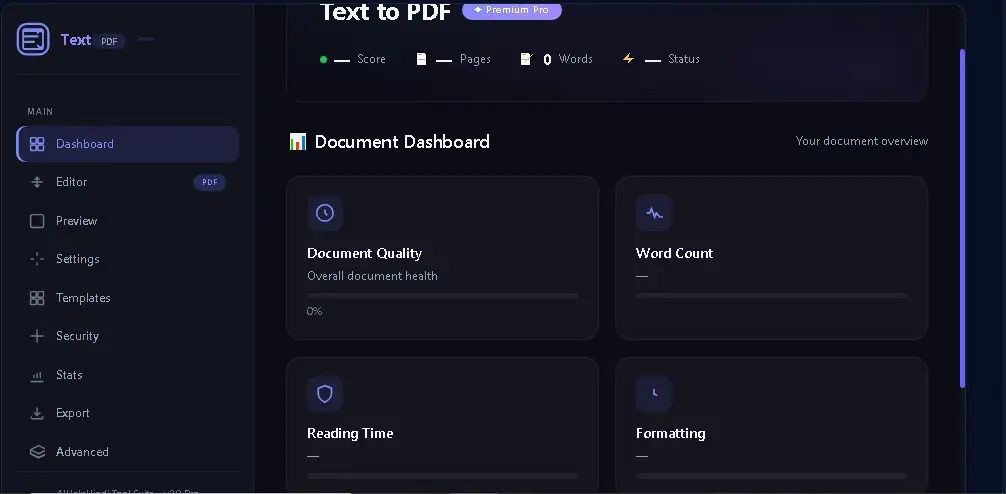
Step 2: Dashboard समझें
टूल ओपन होने पर Dashboard पैनल दिखेगा। यहाँ Document Quality, Word Count, Reading Time, और Formatting कार्ड्स दिखेंगे। यह आपके डॉक्युमेंट की ओवरऑल क्वालिटी का क्विक ओवरव्यू देता है।
Step 3: Editor Panel में जाएँ
साइडबार में “Editor” ऑप्शन पर क्लिक करें। यह टूल का मेन पैनल है जहाँ आप कंटेंट लिखते हैं, फॉर्मेट करते हैं और PDF जनरेट करते हैं।
Text to PDF Converter के Editor Panel का उपयोग करने से पहले यदि आप AI-आधारित टूल्स को और बेहतर तरीके से समझना और उपयोग करना सीखना चाहते हैं, तो “AI Tool Kaise Use Kare” गाइड पढ़ें—इसमें आपको टूल्स चलाने, सेटिंग्स समझने और बेहतर परिणाम पाने के प्रैक्टिकल टिप्स मिलेंगे, जो आपके तकनीकी कौशल को निखारेंगे।
Step 4: Content लिखना शुरू करें
Rich Text Editor में कंटेंट टाइप करना शुरू करें। एडिटर के ऊपर टूलबार है जहाँ फॉर्मेटिंग ऑप्शंस हैं:
| Toolbar Option | Description |
|---|---|
B | Bold करें |
I | Italic करें |
U | Underline करें |
H1, H2, H3 | Headings ऐड करें |
• | Bullet List ऐड करें |
1. | Numbered List ऐड करें |
“ ” | Blockquote ऐड करें |
| Alignment | Left, Center, Right, Justify |
| Font Family | Inter, Arial, Times New Roman, Georgia, Courier New, Verdana |
| Font Size | 8pt से 32pt |
| Text Color | टेक्स्ट का कलर बदलें |
| Background Color | टेक्स्ट का बैकग्राउंड कलर बदलें |
| 🔗 | Link Insert करें |
| 🖼️ | Image Insert करें |
| 📊 | Table Insert करें |
Rich Text Editor में कंटेंट लिखने और फॉर्मेट करने के अलावा यदि आपको अपने टेक्स्ट का केस (Sentence, Title, UPPER, lower, camelCase) बदलना है, तो Text Case Converter Tool आपको 18+ केस फॉर्मेट्स में टेक्स्ट कन्वर्ट करने, लाइव क्वालिटी स्कोर और क्लीनअप टूल्स की सुविधा देता है—जो आपके डॉक्युमेंट की फॉर्मेटिंग को और बेहतर बनाता है।
Step 5: Document Statistics देखें
एडिटर पैनल के नीचे Document Statistics दिखती है – Words, Characters, Lines, Paragraphs, Reading Time, Speaking Time। यह Real-Time में Update होती रहती है।
Step 6: Live PDF Preview देखें
“Preview” पैनल में जाएँ। यहाँ Live PDF Preview देख सकते हैं – जैसे ही एडिटर में Content Change होता है, Preview Update हो जाता है।
Step 7: Templates Use करें
“Templates” पैनल में 8 टेम्पलेट्स हैं – Resume/CV, Invoice, Letter, Notes, Report, Proposal, Cover Page, Blank। किसी Template पर Click करें – Auto-Load हो जाएगा।
PDF Templates (Resume, Invoice, Report) का उपयोग करने के बाद यदि आप अपने ब्लॉग पोस्ट्स के लिए भी SEO-ऑप्टिमाइज़्ड और हाई-CTR टाइटल्स जनरेट करना चाहते हैं, तो Free Blog Title Generator Tool आपको 1000+ टेम्प्लेट्स, स्टाइल और टोन के आधार पर कस्टम टाइटल्स जनरेट करने की सुविधा देता है—जो आपके कंटेंट को अलग और आकर्षक बनाता है।
Step 8: PDF Settings Customize करें
“Settings” पैनल में:
• Page Size – A4, A3, A5, Letter, Legal
• Orientation – Portrait, Landscape
• Margins – 0-40mm• Font Size – 8-24pt
• Document Title, Author, Subject, Keywords
• Header Text, Footer Text – {page} of {total} Use करें
• Show Page Numbers – Yes/No
Step 9: Security Settings Set करें
“Security” पैनल में:
• Enable Password Protection – Yes Select करें
• Owner Password और User Password Set करें
• Restrict Printing, Copying, Editing – Checkbox Enable करें
Step 10: PDF Generate करें
“📄 Generate PDF” बटन पर Click करें या Ctrl+Enter Press करें। Tool PDF Generate करके Automatically Download करना शुरू कर देगा।
Step 11: Other Formats Export करें
“Export” पैनल में:
📝 TXT – Plain Text Download
🌐 HTML – HTML Download
📋 MD – Markdown Download
📋 Copy – Content Copy
📤 Share – Document Share
🖨️ Print – Print
इस Text to PDF Converter Tool के फायदे
• 100% Free – कोई पेमेंट या सब्सक्रिप्शन नहीं
• No Login Required – कोई अकाउंट क्रिएट नहीं करना
• Rich Text Editor – Bold, Italic, Headings, Lists, Tables, Images, Links
• Live PDF Preview – रियल-टाइम में Preview देखें
• 8 Professional Templates – Resume, Invoice, Letter, Notes, Report, Proposal, Cover Page
• Custom PDF Settings – Page Size, Orientation, Margins, Font Size
• Document Metadata – Title, Author, Subject, Keywords
• Header & Footer – Custom Header, Footer, Page Numbers
• Password Protection – PDF को Password Protect करें
• Document Statistics – Real-Time Word Count, Characters, Reading Time
• Interactive Charts – Visual Format में Quality समझें
• Export Options – PDF, TXT, HTML, Markdown
• History & Auto-Save – Document Safe रहता है
• Privacy-First – 100% ब्राउज़र-बेस्ड
Best Practices
1. Proper Formatting Use करें – Headings, Bold, Italic, Lists Use करें
2. Document Structure Maintain करें – Title, Subheadings, Paragraphs
3. Page Settings Check करें – A4 Portrait with 10mm Margins Standard है
4. Header & Footer Use करें – Document Title, Page Numbers ऐड करें
5. Templates Use करें – Quick Start के लिए
6. Document Statistics Check करें – Word Count, Reading Time चेक करें
7. Preview ज़रूर देखें – Download से पहले Check करें
8. Password Protection Use करें – Confidential Documents के लिए
PDF Password भूल जाने की गलती से बचने के बाद यदि आप अपने डॉक्युमेंट, ब्लॉग या वेबसाइट के लिए एक स्पष्ट और प्रभावी कॉल-टू-एक्शन चाहते हैं, तो Call to Action Prompt AI आपकी ऑडियंस के अनुसार व्यक्तिगत सुझाव, निर्देश और प्रेरक वाक्यांश तैयार करता है—जिससे आपके एंगेजमेंट और कन्वर्जन में सुधार हो सकता है।
Common Mistakes – Text to PDF Converter Tool
• Formatting Overuse – बहुत ज्यादा Bold, Italic, Colors Unprofessional लगते हैं
• Page Settings न Check करना – Content Cut हो सकता है
• Templates को Overwrite करना – Structure खराब हो सकता है
• Password भूल जाना – PDF Open नहीं होगा
• Auto-Save Disable करना – Document Lost हो सकता है
• Export Format गलत Select करना – Use Case के हिसाब से Format चुनें
FAQ सेक्शन को और अधिक SEO-फ्रेंडली बनाने और उसे रिच स्निपेट में दिखाने के लिए Online FAQ Schema Generator Tool का उपयोग करें—यह आपके सवाल-जवाब को स्ट्रक्चर्ड डेटा में बदलता है, जिससे गूगल उन्हें ‘People Also Ask’ और रिच रिजल्ट्स में दिखा सकता है, और आपका CTR बढ़ सकता है।
FAQs – Text to PDF Converter Tool
यह एक प्रोफेशनल डॉक्युमेंट क्रिएशन और PDF जनरेशन टूल है जो Rich Text Editor में कंटेंट लिखने और उसे PDF में कन्वर्ट करने की सुविधा देता है। Bold, Italic, Headings, Lists, Tables, Images, Links जैसे फॉर्मेटिंग ऑप्शंस हैं। Templates, Page Settings, Header & Footer, Password Protection, Document Statistics, और Export Options भी Available हैं। Students, Professionals, Business Owners, Content Writers के लिए Useful है।
Editor Panel में Rich Text Editor में Content लिखना शुरू करें। Toolbar से Bold, Italic, Headings, Lists, Tables, Images, Links ऐड करें। Preview Panel में Live PDF Preview देखें। Settings Panel में Page Size, Orientation, Margins, Header, Footer Set करें। Generate PDF Button पर Click करें – PDF Download हो जाएगा। TXT, HTML, Markdown में भी Export कर सकते हैं।
Full Rich Text Formatting – Bold, Italic, Underline, Strikethrough, Headings (H1, H2, H3), Bullet Lists, Numbered Lists, Blockquotes, Text Alignment (Left, Center, Right, Justify), Font Family (Inter, Arial, Times New Roman, Georgia, Courier New, Verdana), Font Size (8-32pt), Text Color, Background Color, Links, Images, Tables.
हाँ, Settings Panel में Header Text और Footer Text Enter करें। Footer में {page} और {total} Placeholders Use करके Page Numbers Add कर सकते हैं। Show Page Numbers Option भी Available है।
हाँ – Word Count, Character Count, Lines, Paragraphs, Reading Time, Speaking Time। Stats Panel में Detailed Statistics – Total Words, Total Characters, Total Lines, Total Paragraphs, Avg Words/Line, Reading Time, Speaking Time, Estimated PDF Size। Interactive Charts – Document Composition, Content Distribution, Document Quality, Readability Score.
हाँ, पूरी तरह Free है। कोई पेमेंट, सब्सक्रिप्शन या लॉगिन नहीं। Rich Text Editor, Live Preview, Templates, PDF Settings, Header & Footer, Password Protection, Statistics, Charts, Export – सब Free.
हाँ, Security Panel में Password Protection Enable करें – Owner Password और User Password Set करें। Restrict Printing, Copying, Editing – Options Available हैं। Password भूलने पर PDF Open नहीं होगा – Safe Place पर Save करें।
Conclusion
दोस्तों, Free Online Text to PDF Converter Tool आपके लिए एक ऐसा प्रीमियम टूल है जो Text to PDF Conversion को बेहद आसान, तेज़ और प्रोफेशनल बनाता है। चाहे आप स्टूडेंट हों, प्रोफेशनल हों, बिजनेस ओनर हों या कंटेंट राइटर – यह Tool आपको Text Content से Professional PDF Document बनाने में मदद करेगा।
इस Tool की सबसे बड़ी खासियत है इसका Rich Text Editor, Live PDF Preview, Professional Templates, Password Protection, और Export Options। यह आपको एक ही जगह पर सब कुछ देता है – जिससे आपको अलग-अलग टूल्स पर जाने की जरूरत नहीं पड़ती।
तो अब देर किस बात की? आज ही इस Text file ko PDF me kaise badle online टूल को यूज करें, अपना Text Content PDF में Convert करें और Professional Documents बनाएँ!
Disclaimer
यह टूल केवल शैक्षिक और सूचनात्मक उद्देश्यों के लिए है। कृपया ध्यान दें:
• इस Tool द्वारा Generate किए गए PDF Documents की Accuracy और Quality की जाँच करें।
• Confidential Documents के लिए Password Protection का Use करें और Password को Safe Place पर Save करें।
• इस Tool का Use किसी भी अवैध या भ्रामक गतिविधि के लिए न करें।
• यह Tool किसी भी प्लेटफॉर्म द्वारा समर्थित या संबद्ध नहीं है।
• सभी Document Generation और Use की पूरी जिम्मेदारी उपयोगकर्ता की होगी।
क्या आपको यह आर्टिकल उपयोगी लगा? अगर हाँ, तो इसे अपने दोस्तों और सहकर्मियों के साथ शेयर करें जो Text को PDF में Convert करना चाहते हैं!
✍️ लेखक के बारे में