🛠️ Free Online Barcode Generator Tool से बारकोड कैसे बनाएं और डाउनलोड करें?
Free online barcode generator tool से अपने प्रोडक्ट के लिए बारकोड बनाएं। बिना साइनअप आसानी से कोड तैयार करें और उसे PNG, PDF में डाउनलोड कर प्रिंट करें।
दुकान पर बिल बनते समय कैशियर एक छोटी मशीन प्रोडक्ट पर घुमाता है। तब “बीप” की आवाज़ आती है और नाम व कीमत स्क्रीन पर दिखने लग जाती है। यह उस काली-सफ़ेद धारियों वाली पट्टी की वजह से होता है, जिसे हम बारकोड कहते हैं।
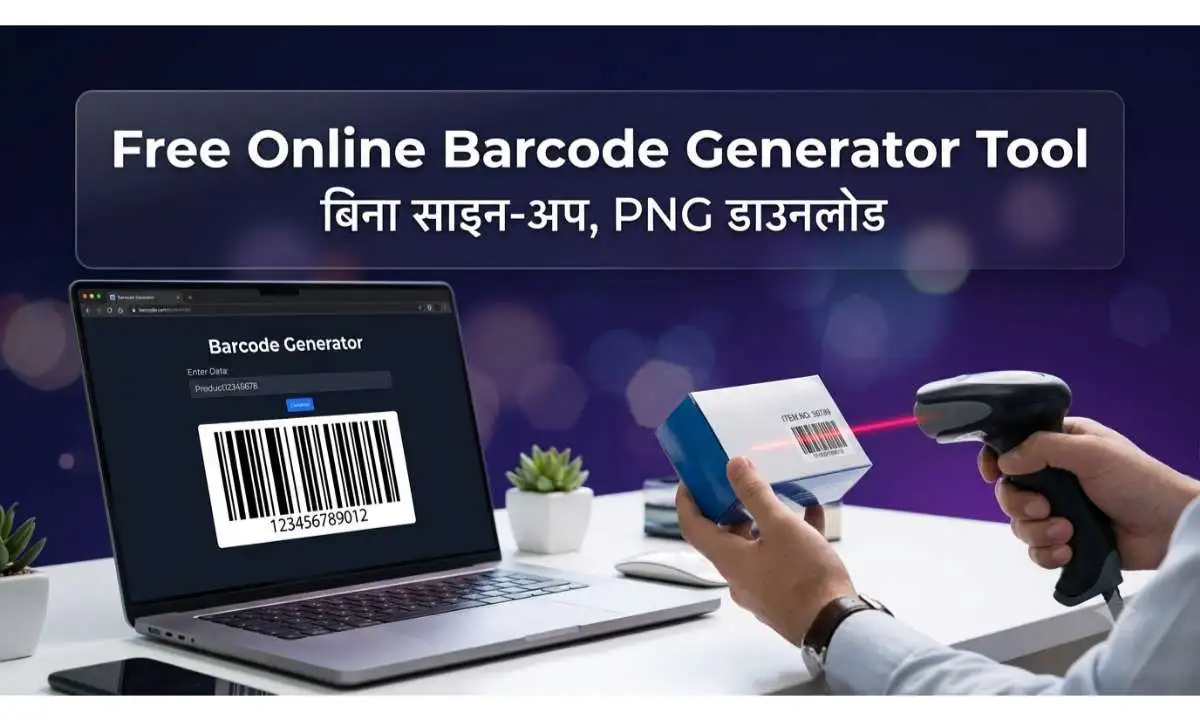
अब मान लीजिए आपका अपना छोटा कारोबार है। आप घर से अचार बेचते हैं, किताबें रखते हैं या फिर दुकान का स्टॉक संभालते हैं। तब आपको भी अपने सामान पर बारकोड चाहिए होता होगा। तब एसे में एक free online barcode generator tool से आप यह काम कुछ ही क्लिक में खुद कर सकते हैं।
इस गाइड में हम देखेंगे कि बारकोड क्या होता है, हमारा बारकोड जनरेटर कैसे चलाना है, कौन सा बारकोड किस काम के लिए सही रहता है, और किन गलतियों से बचना है।
ज़रूरी Barcode Generator Tool इंफॉर्मेशन
| जानकारी | विवरण |
|---|---|
| टूल का नाम | Free Online Barcode Generator |
| कीमत | पूरी तरह फ्री |
| साइन-अप / लॉगिन | ज़रूरत नहीं |
| सीधी धारियों वाले बारकोड (11) | Code 128, Code 39, Code 93, Codabar, EAN-8, EAN-13, UPC-A, UPC-E, ITF, MSI, Pharmacode |
| चौकोर पैटर्न वाले बारकोड (4) | PDF417, Data Matrix, Aztec Code, MaxiCode |
| डाउनलोड फ़ॉर्मेट | PNG, JPG, WEBP, SVG, PDF (प्रिंट विंडो से) |
| बदलाव की सुविधा | धारी की मोटाई, ऊँचाई, रंग, किनारे की खाली जगह, नीचे का नंबर |
| अन्य सुविधाएँ | लाइव प्रीव्यू, ज़ूम, एक साथ कई बारकोड, तैयार विकल्प, हिस्ट्री, कॉपी और शेयर |
| किसके लिए | दुकानदार, ऑनलाइन सेलर, स्कूल-लाइब्रेरी, गोदाम, छोटे व्यवसाय |
Barcode Generator Tool क्या है और क्यों ज़रूरी है?
बारकोड जनरेटर एक ऑनलाइन साधन है जो आपके लिखे नंबर या शब्द को धारियों वाली तस्वीर में बदल देता है। इस तस्वीर को स्कैनर या मोबाइल ऐप पढ़ सकता है और उसमें छिपी जानकारी तुरंत सामने आ जाती है।
इसकी ज़रूरत क्यों पड़ती है?
- समय की बचत: हर सामान का नाम और नंबर हाथ से लिखने की जगह एक स्कैन में काम हो जाता है।
- गलतियाँ कम: हाथ से नंबर लिखने में गड़बड़ी हो सकती है, स्कैन में नहीं।
- स्टॉक पर नज़र: कौन सा सामान कितना बचा है, यह जानना आसान हो जाता है।
- पेशेवर छवि: बारकोड लगा सामान देखने में व्यवस्थित और भरोसेमंद लगता है।
एक उदाहरण: रीना जी घर पर बने मसाले बेचती हैं। हर पैकेट पर वे “MASALA-001”, “MASALA-002” जैसे नंबर वाला बारकोड लगाती हैं। अब बिक्री का हिसाब रखना उनके लिए सेकंडों का काम है।
Barcode Generator Tool को कैसे उपयोग करें: स्टेप बाई स्टेप गाइड
अब मुख्य हिस्से पर आते हैं। हमारे free online barcode generator tool पर बारकोड बनाने के लिए इन स्टेप्स को क्रम से अपनाएँ।
स्टेप 1: जनरेटर वाला हिस्सा खोलें
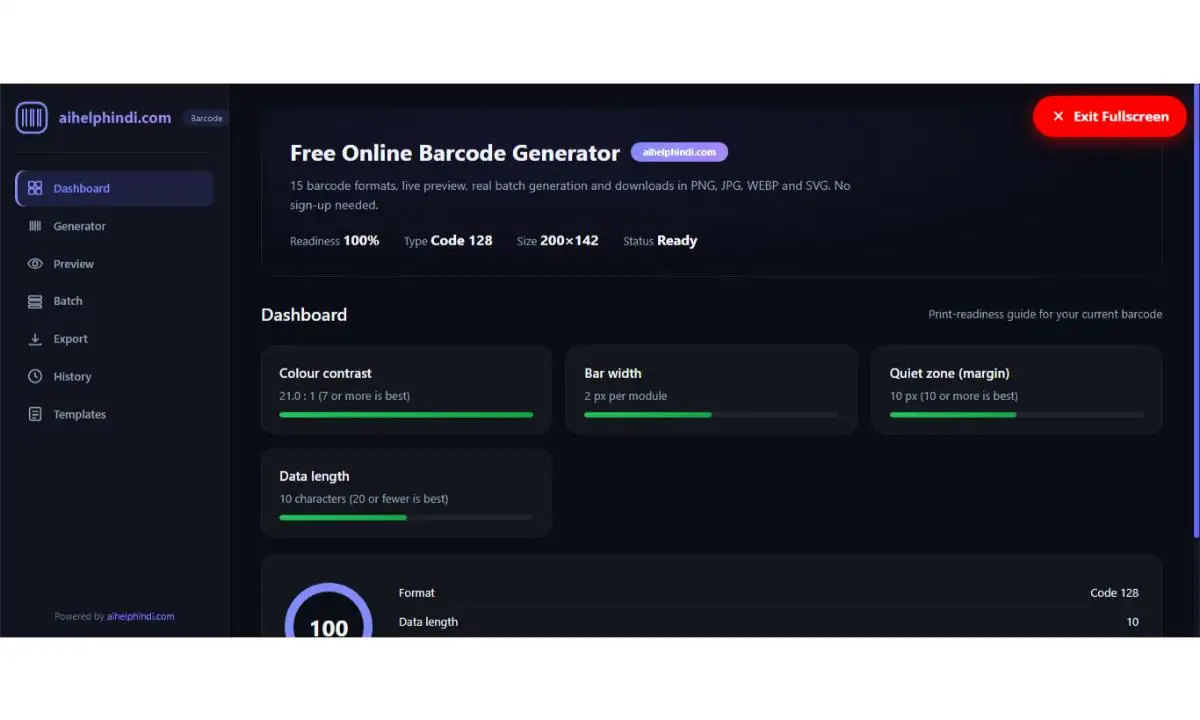
पेज खुलने पर बाईं तरफ़ मेन्यू दिखेगा, जिसमें Dashboard, Generator, Preview, Batch, Export, History और Templates लिखा है। छोटी स्क्रीन पर सिर्फ़ आइकन दिखते हैं। यहाँ Generator पर क्लिक करें। बारकोड बनाने का मुख्य काम यहीं होता है।
स्टेप 2: बारकोड का प्रकार चुनें – Barcode Generator Tool
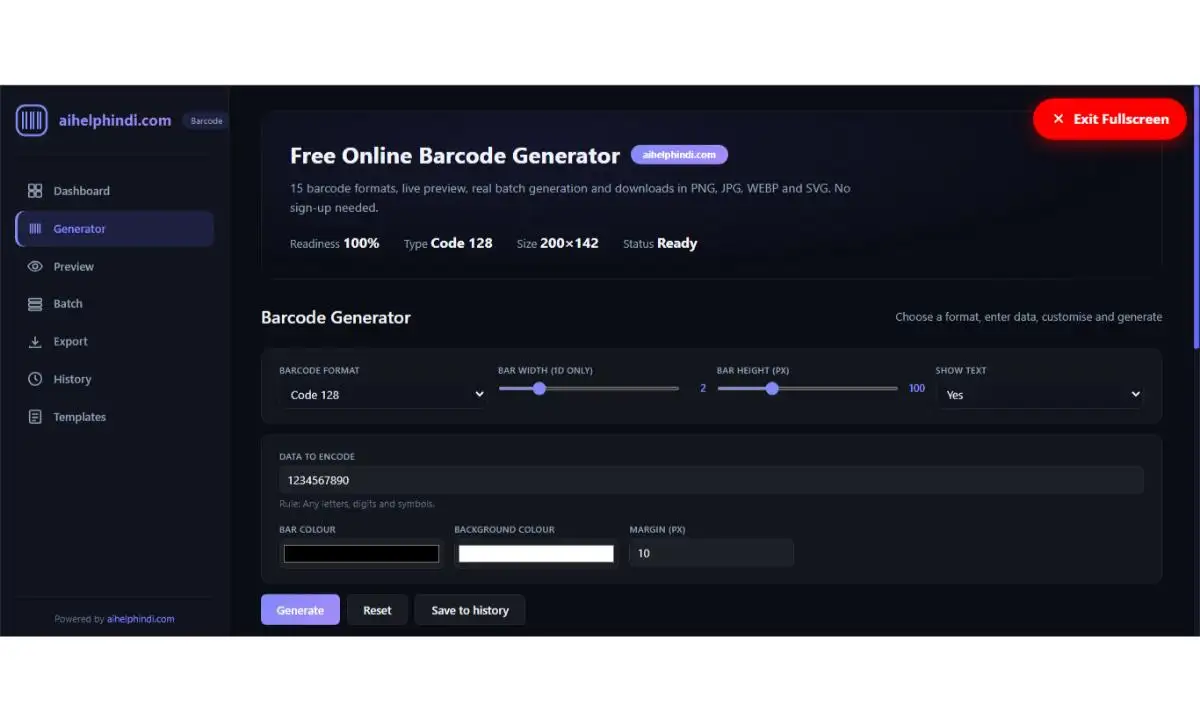
सबसे ऊपर “Barcode format” का ड्रॉपडाउन मिलेगा। अगर आप उलझन में हैं तो Code 128 चुनें। इसमें अक्षर, अंक और चिह्न सब चल जाते हैं। स्टॉक, सीरियल नंबर और पैकिंग जैसे अंदर के इस्तेमाल के लिए यह सबसे सुविधाजनक है।
| आपका काम | सही विकल्प |
|---|---|
| आम सामान, ट्रैकिंग, सीरियल नंबर | Code 128 |
| अक्षर और अंक वाला सादा कोड (जैसे SKU-1234) | Code 39 |
| दुकान में बिकने वाला प्रोडक्ट | EAN-13 |
| अमेरिकी/कनाडाई बाज़ार वाला प्रोडक्ट | UPC-A |
| किताब का ISBN | EAN-13 |
| सिर्फ़ अंकों वाला गोदाम का लेबल | ITF |
| पुस्तकालय या रक्त-बैंक जैसे पुराने सिस्टम | Codabar |
| दवाइयों की पैकिंग | Pharmacode |
| ज़्यादा जानकारी वाला चौकोर पैटर्न | Data Matrix, Aztec Code, PDF417 |
चौकोर पैटर्न वाले 2D प्रकार ज़्यादा जानकारी रख सकते हैं, पर सब स्कैनर उन्हें नहीं पढ़ते। इसलिए आम दुकानदारों के लिए Code 128 या EAN-13 ज़्यादा सुरक्षित रहते हैं। MaxiCode मुख्य रूप से कूरियर उद्योग में चलता है, इसलिए इसे सोच-समझकर चुनें।
स्टेप 3: अपना डेटा लिखें
“Data to encode” वाले खाने में वह नंबर या टेक्स्ट लिखें जो बारकोड में रखना है। शुरुआत में 1234567890 लिखा मिलेगा, उसे मिटाकर अपना नंबर डालें। खाने के नीचे चुने हुए प्रकार का नियम भी लिखा दिखता है, जैसे “EAN-13 के लिए 12 या 13 अंक”।
उदाहरण:
- Code 128 के लिए:
MASALA-001 - EAN-13 के लिए:
9783161484100(13 अंक) या 12 अंक, तब आखिरी जाँच-अंक टूल खुद जोड़ देता है - UPC-A के लिए:
036000291452(12 अंक) या 11 अंक - Pharmacode के लिए:
12345(3 से 131070 के बीच कोई पूरी संख्या)
जैसे ही आप लिखना रोकते हैं, नीचे का प्रीव्यू अपने आप बदल जाता है। नियम गलत होने पर लाल चेतावनी दिखती है और पुराना बारकोड हट जाता है, ताकि आप गलती से उसे डाउनलोड न कर लें।
स्टेप 4: आकार तय करें
दो स्लाइडर मिलेंगे:
- Bar width (1D only): धारियों की मोटाई, 1 से 6 तक। यह सिर्फ़ सीधी धारियों वाले बारकोड पर असर करता है।
- Bar height (px): धारियों की ऊँचाई, 40 से 250 तक।
ये सामान्य सुझाव हैं, अपने प्रिंट के हिसाब से जाँच लें:
- छोटे स्टिकर के लिए: मोटाई 2, ऊँचाई 60 से 80
- डिब्बे या कार्टन के लिए: मोटाई 3 से 4, ऊँचाई 100 से 150
बारकोड को बहुत छोटा न रखें, वरना स्कैनर को पढ़ने में दिक्कत आएगी। तैयार इमेज का असली आकार “Barcode information” में दिखता है।
स्टेप 5: रंग और खाली जगह चुनें
- Bar colour धारियों का रंग है और Background colour पीछे का रंग है।
- Margin बारकोड के चारों तरफ़ की खाली जगह है, 0 से 50 तक। इसे 10 या उससे ज़्यादा रखना ठीक रहता है।
- Show text में “Yes” रखने पर बारकोड के नीचे नंबर भी छपता है। स्कैनर न चले तो भी इंसान नंबर पढ़ सकता है।
अगर आप अपने ब्रांड के रंग चुनना चाहते हैं तो हमारा कलर पैलेट जनरेटर मदद कर सकता है। लेकिन बारकोड के लिए सफ़ेद पर काला रंग सबसे सुरक्षित रहता है। हल्की धारियाँ गहरे पीछे के रंग पर लगाने से कई स्कैनर पढ़ नहीं पाते।
स्टेप 6: Generate दबाएँ और जाँचें
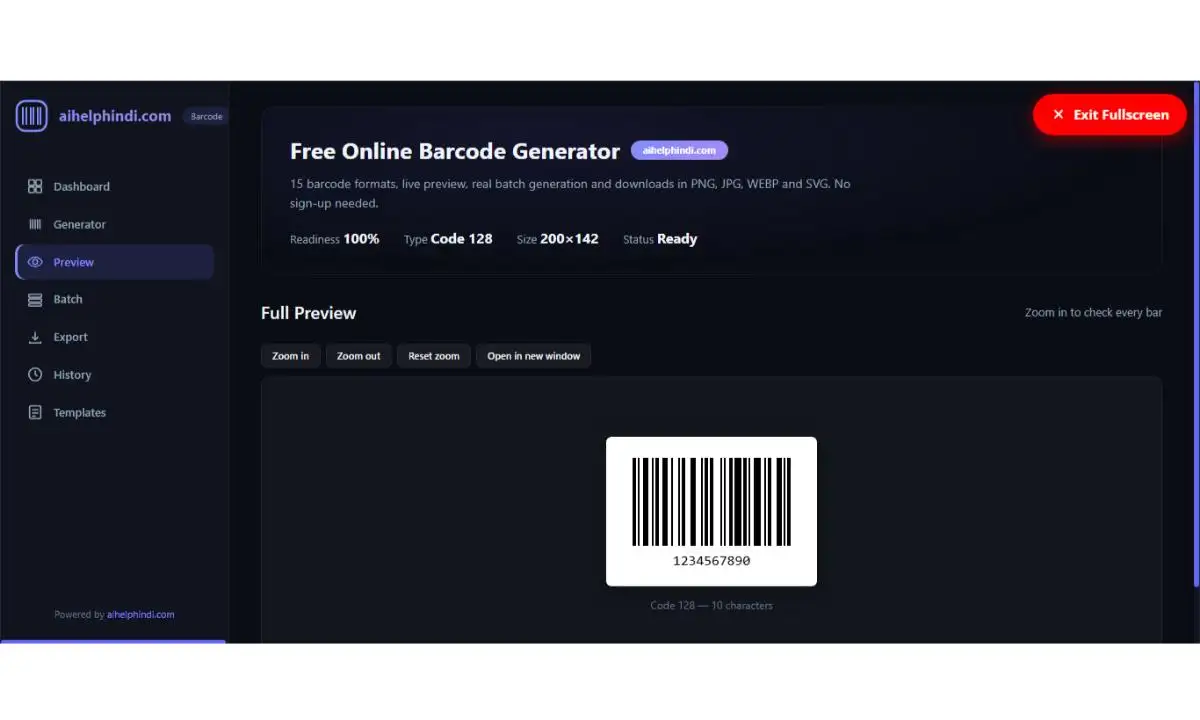
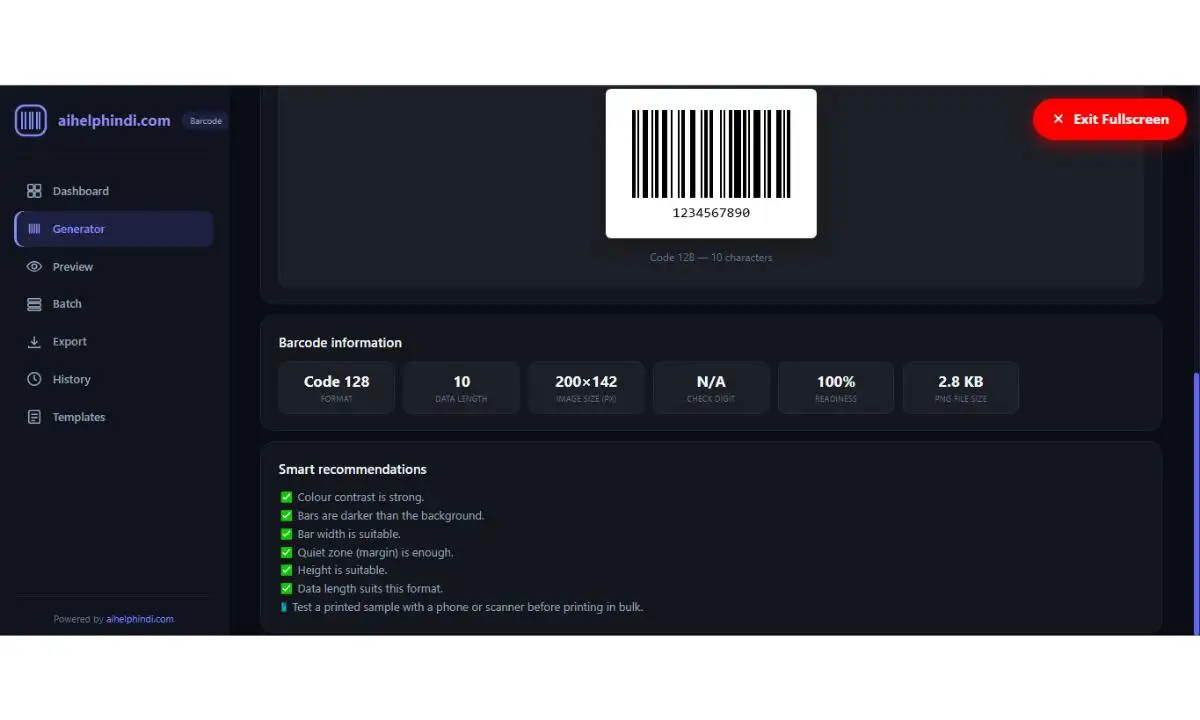
Generate बटन दबाएँ। बारकोड “Barcode preview” वाले हिस्से में दिखेगा। नीचे “Barcode information” में ये जानकारी मिलती है:
- बारकोड का प्रकार और डेटा की लंबाई
- इमेज का असली आकार और PNG फ़ाइल का साइज़
- जाँच-अंक (Check digit), जो EAN-13, EAN-8 और UPC-A में असली गणना से निकलता है
- “Readiness” प्रतिशत
Readiness एक मार्गदर्शक स्कोर है। यह रंगों के अंतर, धारी की मोटाई, किनारे की खाली जगह, ऊँचाई और डेटा की लंबाई जैसी बातों से बनता है। यह स्कैनर की असली जाँच नहीं है, इसलिए प्रिंट के बाद फ़ोन या स्कैनर से एक बार ज़रूर परखें।
Dashboard में यही जाँचें अलग-अलग पट्टियों में दिखती हैं, और “Smart recommendations” में सुधार के सुझाव मिलते हैं। जैसे धारियाँ बहुत पतली हों तो मोटाई बढ़ाने का सुझाव आता है। डेटा लंबा हो तो बताया जाता है कि 1D बारकोड में यह घना दिखेगा।
अगर EAN-13, EAN-8 या UPC-A में आपका नंबर सही नहीं बैठता, तो टूल चेतावनी देता है। ऐसे में एक अंक कम लिखकर देखें, क्योंकि आखिरी अंक टूल खुद जोड़ देता है।
स्टेप 7: बड़े आकार में देखें (वैकल्पिक)
Preview वाले हिस्से में बारकोड बड़ा दिखता है। “Zoom in” और “Zoom out” से आकार घटा-बढ़ा सकते हैं, “Reset zoom” से वापस सामान्य कर सकते हैं, और “Open in new window” से अलग विंडो में खोल सकते हैं। इससे छोटी गलती भी पकड़ में आ जाती है।
स्टेप 8: PNG इमेज डाउनलोड करें
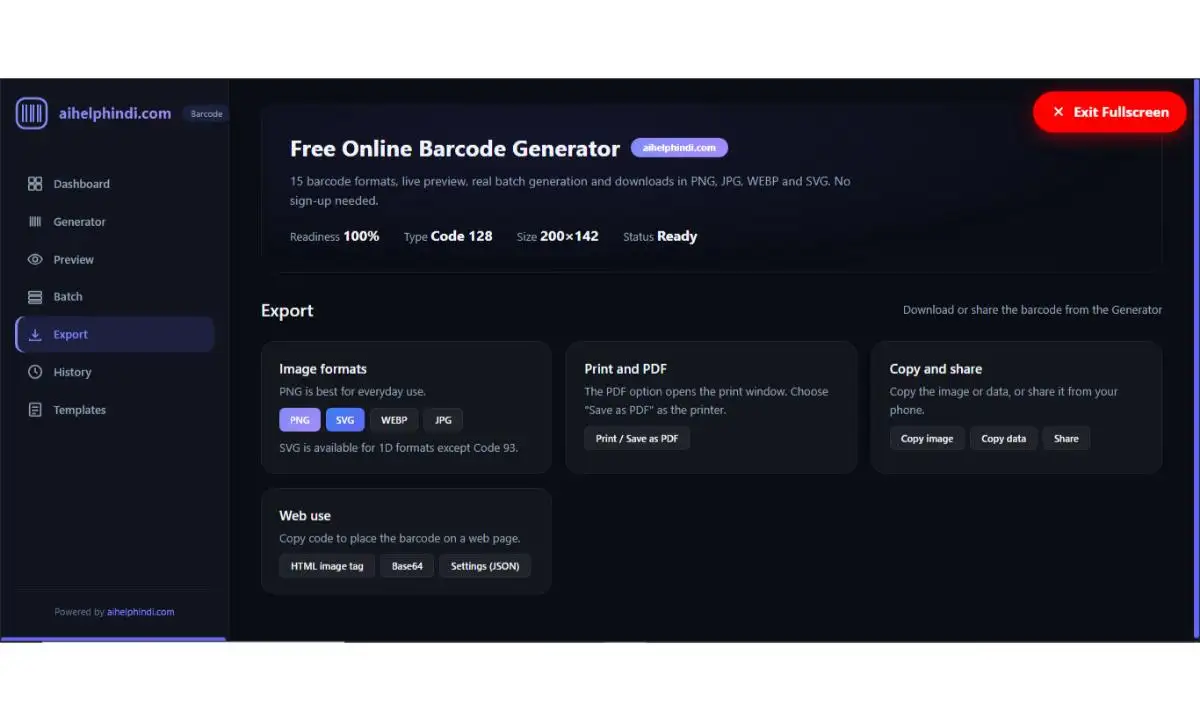
Export वाले हिस्से में जाएँ। “Image formats” के नीचे PNG, SVG, WEBP और JPG के बटन हैं। PNG पर क्लिक करते ही barcode.png नाम की फ़ाइल डाउनलोड हो जाएगी।
कौन सा फ़ॉर्मेट कब चुनें:
| फ़ॉर्मेट | कब इस्तेमाल करें |
|---|---|
| PNG | आम इस्तेमाल, वेबसाइट या बिल पर लगाने के लिए |
| SVG | बड़े बैनर या प्रिंट के लिए, जहाँ आकार बढ़ाने पर भी साफ़ रहे (Code 93 और 2D प्रकारों में उपलब्ध नहीं) |
| JPG | जहाँ फ़ाइल हल्की चाहिए |
| WEBP | वेबसाइट पर तेज़ लोडिंग के लिए |
| सीधा प्रिंट निकालने या PDF सेव करने के लिए |
इमेज पर और काम करना हो, जैसे आकार बदलना या ऑप्टिमाइज़ करना, तो हमारी इमेज एडिटिंग और ऑप्टिमाइज़ेशन टूल्स की श्रेणी देखें। बारकोड का साइज़ बदलना हो तो इमेज रीसाइज़र काम आएगा।
स्टेप 9: प्रिंट, PDF, कॉपी या शेयर करें
Export में कुछ और विकल्प भी हैं:
- Print / Save as PDF: प्रिंट विंडो खुलती है। सीधा PDF चाहिए तो प्रिंटर की जगह “Save as PDF” चुनें। ब्राउज़र पॉप-अप रोके तो उसे इजाज़त दें। फ़ाइलों को PDF में बदलने के लिए टेक्स्ट टू PDF कन्वर्टर भी उपयोगी है।
- Copy image / Copy data / Share: इमेज या डेटा कॉपी करके सीधे किसी दस्तावेज़ में चिपकाएँ। शेयर का बटन मोबाइल जैसे उपकरणों पर चलता है।
- वेबसाइट के लिए विकल्प: इमेज टैग और Base64 कॉपी करने के बटन हैं, जिनसे बारकोड सीधे वेब पेज में लग सकता है। Base64 को दोबारा इमेज बनाना हो तो Base64 टू इमेज कन्वर्टर मदद करेगा।
स्टेप 10: एक साथ कई बारकोड बनाएँ (Batch)
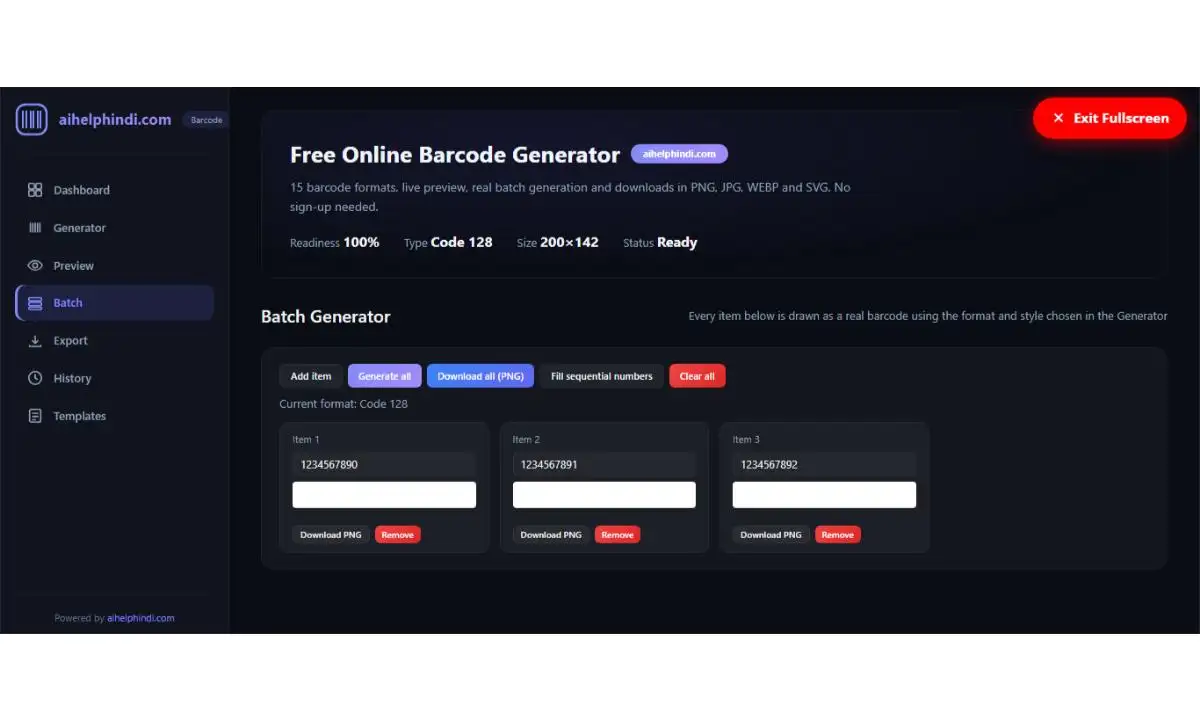
अगर आपको दर्जनों सामान के बारकोड चाहिए तो Batch वाला हिस्सा खोलें। यहाँ हर आइटम के लिए अलग खाना मिलता है, और चुना हुआ प्रकार और स्टाइल वही रहता है जो Generator में तय किया है।
- Add item से नया खाना जोड़ें और अपना डेटा भरें।
- Fill sequential numbers से क्रम वाले नंबर (जैसे 1000, 1001, 1002) अपने आप भर जाते हैं।
- Generate all दबाने पर हर आइटम का असली बारकोड वहीं बनकर दिखता है। किसी में गलती हो तो उसी खाने के नीचे कारण लिखा आता है।
- Download all (PNG) से सब इमेज एक के बाद एक डाउनलोड होती हैं। ब्राउज़र पूछे तो कई डाउनलोड की इजाज़त दें। हर बारकोड का अपना “Download PNG” बटन भी है।
उदाहरण: किताबों की दुकान वाले अजय जी को 30 किताबों पर लेबल लगाने हैं। वे “BOOK-001” से शुरू करके क्रम से नंबर भरते हैं, “Generate all” दबाते हैं और सब इमेज एक साथ ले लेते हैं।
स्टेप 11: तैयार विकल्प और हिस्ट्री का लाभ लें
- Templates: प्रोडक्ट, SKU, ISBN, सीरियल नंबर, कूपन, ट्रैकिंग, एसेट टैग, हेल्थकेयर, लाइब्रेरी और वेयरहाउस जैसे दस तैयार विकल्प हैं। क्लिक करने पर उपयुक्त प्रकार और नमूना नंबर अपने आप भर जाते हैं। आप बस अपना नंबर बदल लें।
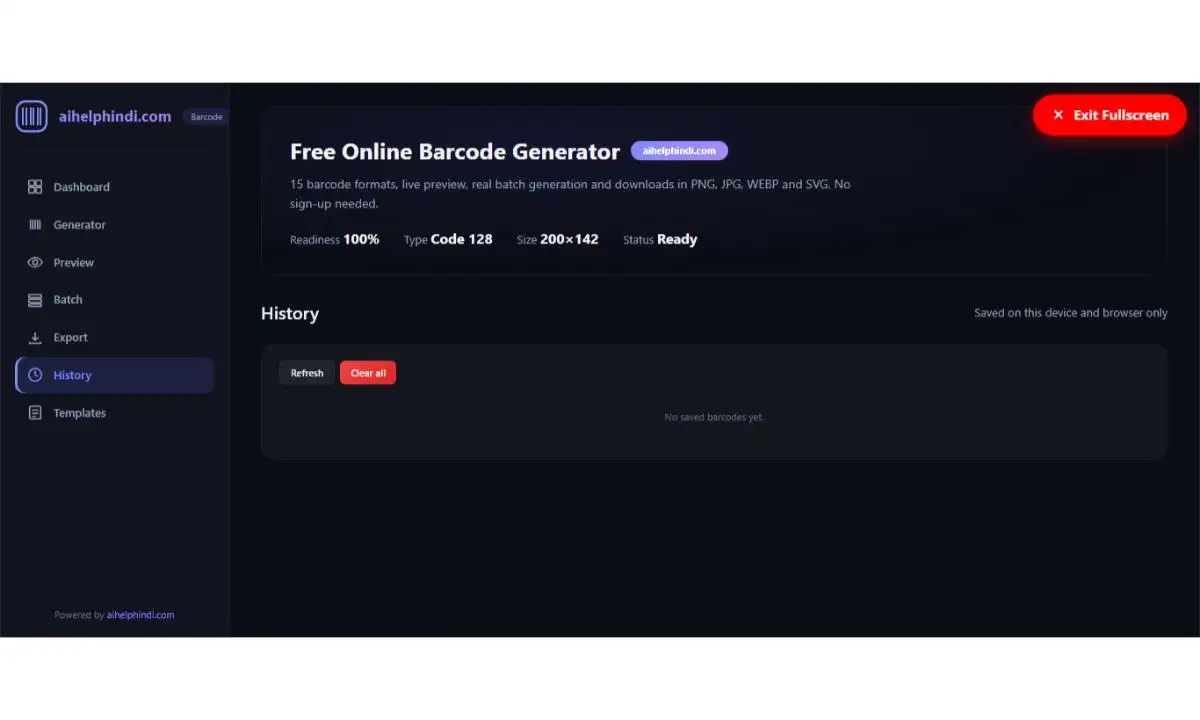
- History: “Save to history” दबाने पर आपका बारकोड सूची में जुड़ता है। बाद में “Load” दबाकर पुरानी सेटिंग वापस ला सकते हैं। यह सूची सिर्फ़ उसी उपकरण और उसी ब्राउज़र में रहती है।
- कीबोर्ड शॉर्टकट: Ctrl+Enter से Generate और Ctrl+S से Save होता है।
Barcode Generator Tool के जरूरी फीचर्स
| फीचर | आपको क्या फ़ायदा |
|---|---|
| 15 तरह के बारकोड | हर ज़रूरत के लिए सही विकल्प |
| लाइव प्रीव्यू | लिखते ही नतीजा दिखता है |
| नियम की जानकारी और चेतावनी | गलत डेटा तुरंत पकड़ में आता है |
| मोटाई, ऊँचाई और मार्जिन नियंत्रण | स्टिकर या डिब्बे के हिसाब से आकार |
| रंग बदलने की सुविधा | ब्रांड के अनुसार डिज़ाइन |
| असली जाँच-अंक (Check digit) | EAN और UPC में सही अंक अपने आप |
| Readiness और सुझाव | प्रिंट से पहले सुधार का मार्गदर्शन |
| Batch सुविधा | कई बारकोड एक साथ, सब PNG डाउनलोड |
| कई डाउनलोड फ़ॉर्मेट | PNG, JPG, WEBP, SVG, PDF |
| ज़ूम और नई विंडो में प्रीव्यू | छोटी गलती भी पकड़ में आती है |
| तैयार विकल्प | नए लोगों के लिए तेज़ शुरुआत |
| हिस्ट्री | पुराने बारकोड दोबारा खोलें |
| कॉपी और शेयर | तुरंत दस्तावेज़ में चिपकाएँ या भेजें |
| बिना साइन-अप | सीधे इस्तेमाल शुरू |
बेस्ट प्रेकटिस – Barcode Generator Tool
1. पहले तय करें कि बारकोड कहाँ चलेगा। सिर्फ़ अपने गोदाम के लिए हो तो Code 128 या Code 39 काफ़ी हैं। दुकानों के बाहर बिकने वाले सामान के लिए EAN-13 या UPC-A की ज़रूरत पड़ती है।
2. रंग सादे रखें। सफ़ेद पर काला सबसे भरोसेमंद है। हल्के रंग या कम अंतर वाले रंग स्कैनर को उलझा देते हैं। Readiness स्कोर इसमें आपकी मदद करेगा।
3. आसपास खाली जगह छोड़ें। Margin को 10 या ज़्यादा रखें। बारकोड के दोनों तरफ़ सफ़ेद जगह ज़रूरी होती है।
4. छोटा नंबर रखें। डेटा जितना छोटा होगा, बारकोड उतना साफ़ बनेगा। पूरा वाक्य लिखने से बचें। लंबाई जाँचने के लिए वर्ड काउंटर उपयोगी है।
5. प्रिंट से पहले टेस्ट करें। एक पन्ना निकालकर फ़ोन के स्कैनर से जाँचें। ठीक पढ़ा जाए तभी सैकड़ों स्टिकर छपवाएँ।
6. नामकरण का एक तरीका रखें। जैसे “श्रेणी-क्रम संख्या” (BOOK-001, BOOK-002)। इससे बाद में उलझन नहीं होती।
7. फ़ाइल का नाम बदलकर रखें। डाउनलोड होते ही barcode.png को अपने प्रोडक्ट के नाम से बदल दें, वरना कई फ़ाइलें आपस में मिल जाएँगी।
8. Code 39 में अक्षर बड़े रखें। यह इस प्रकार में चलन में है। अक्षर बदलने के लिए टेक्स्ट केस कन्वर्टर इस्तेमाल कर सकते हैं।
कामन मिस्टेक – Barcode Generator Tool
| गलती | नतीजा | सुधार |
|---|---|---|
| EAN-13 में 12 या 13 अंक के अलावा लिखना | चेतावनी आती है, बारकोड नहीं बनता | 12 या 13 अंक डालें |
| 13 अंक में गलत आखिरी अंक डालना | बारकोड नहीं बनता | 12 अंक डालें, आखिरी अंक टूल जोड़ देगा |
| UPC-A में 11 या 12 अंक न होना | बारकोड में गड़बड़ी | 11 या 12 अंक डालें |
| ITF में अक्षर या विषम अंक डालना | बारकोड नहीं बनेगा | सिर्फ़ अंक और उनकी संख्या सम रखें |
| बारकोड बहुत छोटा या पतला रखना | स्कैनर नहीं पढ़ पाता | मोटाई और ऊँचाई बढ़ाएँ |
| हल्का या उल्टे रंग वाला बारकोड | स्कैन में दिक्कत | सफ़ेद पर काला रखें |
| Margin बहुत कम रखना | किनारे कटे या पास लगते हैं | 10 या ज़्यादा रखें |
| बिना टेस्ट किए बड़ी संख्या में छपवाना | पूरा खर्च बेकार | पहले एक नमूना जाँचें |
| हर स्कैनर से MaxiCode की उम्मीद करना | कई स्कैनर नहीं पढ़ते | आम काम के लिए Code 128 या EAN-13 चुनें |
FAQ: अक्सर पूछे जाने वाले सवाल
हाँ, यह पूरी तरह मुफ़्त है। इसमें न पैसे लगते हैं और न किसी तरह का साइन-अप या लॉगिन करना पड़ता है।
Generator में जाएँ, बारकोड का प्रकार चुनें (शुरुआत में Code 128), अपना नंबर लिखें और Generate दबाएँ। फिर Export से PNG डाउनलोड कर लें। ऊपर दिए स्टेप्स में पूरा तरीका है।
हाँ। Export वाले हिस्से में PNG के साथ SVG, JPG और WEBP के विकल्प भी हैं। PDF चाहिए तो “Print / Save as PDF” बटन से प्रिंट विंडो खोलकर “Save as PDF” चुनें।
यहाँ आप EAN-13 या UPC-A चुनकर बारकोड की तस्वीर बना सकते हैं। लेकिन खुदरा दुकानों और बड़े ऑनलाइन मार्केटप्लेस में इस्तेमाल होने वाले असली नंबर आधिकारिक संस्था से मिलते हैं। भारत में इसके लिए GS1 India से संपर्क करना चाहिए। खुद के भीतरी इस्तेमाल के लिए Code 128 या Code 39 पर्याप्त हैं।
हाँ, Batch वाले हिस्से में कई आइटम जोड़कर “Generate all” दबाएँ। हर आइटम का अलग बारकोड बनता है, और “Download all (PNG)” से सब इमेज एक साथ मिल जाती हैं।
मोटाई और ऊँचाई बढ़ाएँ, रंग को सफ़ेद पर काला रखें, Margin बढ़ाएँ और नंबर की अंक संख्या जाँचें। प्रिंट साफ़ न हो तो बारकोड धुंधला पड़ जाता है, इसलिए प्रिंट की क्वालिटी भी देखें।
हाँ, “Save to history” दबाने पर वे History में जुड़ जाते हैं। यह सूची उसी उपकरण और उसी ब्राउज़र में रहती है। ब्राउज़र का डेटा साफ़ करने पर यह हट सकती है, इसलिए ज़रूरी बारकोड की इमेज डाउनलोड करके रखें।
बारकोड आमतौर पर अंग्रेज़ी अक्षरों, अंकों और कुछ चिह्नों के लिए बने होते हैं। बेहतर है कि आप अंग्रेज़ी में या सिर्फ़ अंकों में कोड बनाएँ और हिन्दी नाम अलग से पैकेट पर छापें। किसी विशेष मामले में पहले टेस्ट कर लें।
Conclusion – Barcode Generator Tool
बारकोड बनाना अब कोई भारी या महंगा काम नहीं रहा। सही प्रकार चुनें, नंबर लिखें, आकार तय करें और PNG डाउनलोड कर लें। कई बारकोड चाहिए तो Batch से एक साथ बना लें। ऊपर बताई बेस्ट प्रैक्टिस अपनाएँगे और आम गलतियों से बचेंगे तो आपके बारकोड साफ़, पढ़ने योग्य और भरोसेमंद रहेंगे।
अगर आप ऑनलाइन बेच रहे हैं तो प्रोडक्ट की तस्वीरों पर भी ध्यान दें। इसके लिए ई-कॉमर्स मॉकअप बैकग्राउंड प्रॉम्प्ट आपके काम आ सकते हैं। पैकेट पर QR कोड भी लगाना हो तो हमारा QR कोड जनरेटर भी मुफ़्त है।
अब देर किस बात की? आज ही अपना पहला बारकोड बनाएँ: 👉 Free Online Barcode Generator Tool
ऐसे और उपयोगी साधन देखने के लिए सभी फ्री टूल्स और फ्री ऑनलाइन टूल्स की हिन्दी गाइड पढ़ें। शुरुआती लोगों के लिए AI टूल कैसे इस्तेमाल करें वाली पोस्ट और फ्री AI टूल्स की श्रेणी भी सहायक रहेगी।
Disclaimar
यह टूल सामान्य जानकारी और आम इस्तेमाल के लिए बनाया गया है। इससे बने बारकोड की तस्वीर मात्र से कोई नंबर आधिकारिक रूप से पंजीकृत नहीं हो जाता। खुदरा दुकानों या ऑनलाइन मार्केटप्लेस में बिकने वाले प्रोडक्ट के लिए EAN/UPC नंबर GS1 जैसी अधिकृत संस्था से लेने पड़ते हैं। टूल में दिखने वाला Readiness स्कोर केवल एक मार्गदर्शक अनुमान है, इसलिए बड़ी मात्रा में छपाई से पहले असली स्कैनर से जाँच अवश्य करें। नियम और शुल्क समय के साथ बदल सकते हैं, इसलिए ताज़ा जानकारी GS1 India की आधिकारिक वेबसाइट पर सत्यापित कर लें।
✍️ लेखक के बारे में