🛠️ Base64 to Image Converter tool Without Signup: फ्री में इमेज बनाएं
Free online premium Base64 to Image Converter tool से Base64 को इमेज में बदलें। PNG में कन्वर्ट करें, बिना सॉफ्टवेयर टेक्स्ट से इमेज बनाएं और डाउनलोड करें।
क्या आपके पास कोई लंबा Base64 Code है और आप उसे एक असली Image के रूप में देखना चाहते हैं? हो सकता है कि आपको किसी वेबसाइट, API Response या Developer Tool से Base64 String मिली हो, लेकिन यह समझ नहीं आ रहा हो कि उसे Image में कैसे बदलें।
ऐसी स्थिति में आपको किसी भारी Software को Install करने या जटिल Coding करने की जरूरत नहीं होती। एक Online Base64 to Image Converter की मदद से आप Base64 Data को Decode करके Image का Preview देख सकते हैं और उसे डाउनलोड भी कर सकते हैं।
इस गाइड में हम Base64 to Image Converter v2.0 के सभी प्रमुख फीचर्स को विस्तार से समझेंगे। आप जानेंगे कि Base64 String और Data URI को कैसे Decode करें, इमेज की Details कैसे देखें, PNG या JPG में डाउनलोड कैसे करें और गलत Base64 Data की समस्या को कैसे पहचानें।
अगर आप Beginner हैं या एक Developer के रूप में Base64 Image Data के साथ काम करते हैं, तो यह गाइड आपके लिए उपयोगी होगी।
जरूरी Information Table – Base64 to Image Converter tool
| Feature | Details |
|---|---|
| Tool Name | Base64 to Image Converter v2.0 |
| Category | Image Conversion & Base64 Decoding |
| Price | Free/Paid स्थिति की पुष्टि वेबसाइट पर करें |
| Platform | Web Browser |
| Login Required | लॉगिन की आवश्यकता की पुष्टि करें |
| Input Types | Base64 String, Data URI |
| File Upload | .txt, .json |
| Download Formats | PNG, JPG, WebP, BMP विकल्प |
| Key Features | Image Preview, Base64 Validation, Image Details, Decode Statistics, Download, Report |
| Best For | Developers, Bloggers, Designers, Students और सामान्य यूजर्स |
Free Online Base64 to Image Converter tool क्या है और क्यों जरूरी है?
Base64 एक ऐसी Encoding तकनीक है, जिसकी मदद से Binary Data को Text के रूप में दर्शाया जा सकता है। Image जैसी फाइलों को भी Base64 String में Encode किया जा सकता है।
उदाहरण के लिए, किसी वेबसाइट या API से आपको ऐसा Data मिल सकता है:
iVBORw0KGgoAAAANSUhEUgAAAAEAAAABCAY...
यह सामान्य टेक्स्ट नहीं, बल्कि किसी Image का Base64 Encoded Data हो सकता है।
जब आप इस Data को सही तरीके से Decode करते हैं, तो उससे Image प्राप्त की जा सकती है। Base64 to Image Converter इसी काम को आसान बनाता है।
Base64 को Image में बदलना क्यों उपयोगी है?
| कारण | उपयोग |
|---|---|
| Image Preview | Base64 Data को देखकर समझ सकते हैं कि उसमें कौन-सी Image है। |
| File Download | Decoded Image को फाइल के रूप में सेव कर सकते हैं। |
| Developer Testing | API से प्राप्त Image Data को जांच सकते हैं। |
| Image Format | जरूरत के अनुसार PNG, JPG या WebP जैसे विकल्प चुन सकते हैं। |
| Image Analysis | Width, Height, Size और MIME Type जैसी जानकारी देख सकते हैं। |
उदाहरण: मान लीजिए किसी वेबसाइट के API Response में Logo का Base64 Data मिला है। उसे Converter में डालकर आप Logo का Preview देख सकते हैं और जरूरत पड़ने पर Image डाउनलोड कर सकते हैं।
ध्यान दें कि Base64 केवल Data को दर्शाने का तरीका है। Base64 में बदली गई हर String जरूरी नहीं कि Image ही हो।
यह Base64 to Image Converter tool क्या है?
Base64 to Image Converter v2.0 एक ऐसा टूल है जो Base64 String या Data URI को Decode करके Image के रूप में प्रदर्शित करने के लिए बनाया गया है।
इसमें आपको एक Decoder Interface मिलता है, जहाँ आप Base64 Data Paste कर सकते हैं, Data URI का उपयोग कर सकते हैं या .txt और .json फाइल से Data Load कर सकते हैं।
Decode करने के बाद टूल Image Preview, Image Details और कई Statistics दिखाता है। इसके अलावा, Export Section से Image डाउनलोड करने, Report Copy करने और Report Print करने के विकल्प भी मिलते हैं।
यह टूल खासतौर पर उन लोगों के लिए उपयोगी है जो:
- Base64 Encoded Image को ऑनलाइन देखना चाहते हैं।
- Base64 Image को Downloadable File में बदलना चाहते हैं।
- API या वेबसाइट से मिले Image Data को जांचना चाहते हैं।
- Image की Dimensions और MIME Type जैसी जानकारी जानना चाहते हैं।
- Image को PNG, JPG या WebP जैसे Format में डाउनलोड करना चाहते हैं।
- बिना किसी अतिरिक्त Image Editing Software के Base64 Data को Decode करना चाहते हैं।
Free Online Base64 to Image Converter tool की मुख्य विशेषताएँ
1. Base64 String को Image में Decode करना
इस टूल का मुख्य फीचर Base64 String को Decode करके Image Preview दिखाना है।
आप Base64 Code को Input Box में Paste कर सकते हैं और Decode बटन पर क्लिक कर सकते हैं। यदि Data सही है और एक वैध Image के रूप में Decode हो पाता है, तो उसका Preview दिखाई देता है।
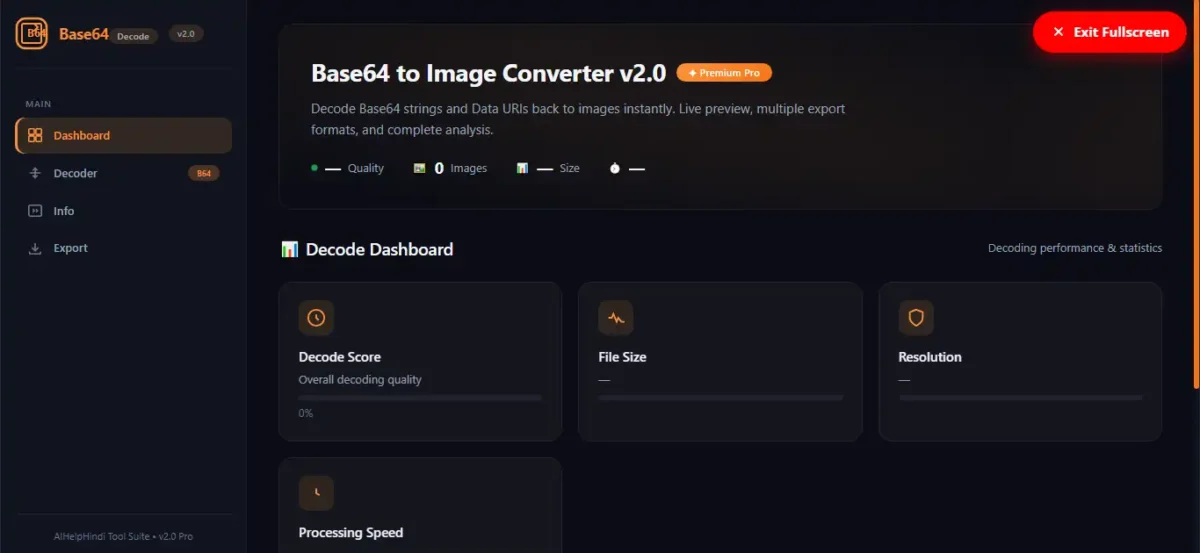
उदाहरण: किसी Developer को API Response में PNG Image का Base64 Data मिलता है। वह उसे Input Box में Paste करके Image देख सकता है।
2. Data URI Support
कई बार Base64 Data केवल एक String के रूप में नहीं, बल्कि Data URI के रूप में मिलता है।
Data URI का एक सामान्य उदाहरण इस तरह होता है:
data:image/png;base64,BASE64_DATA_HERE
इसमें data:image/png;base64, वाला हिस्सा Image का MIME Type और Encoding बताता है।
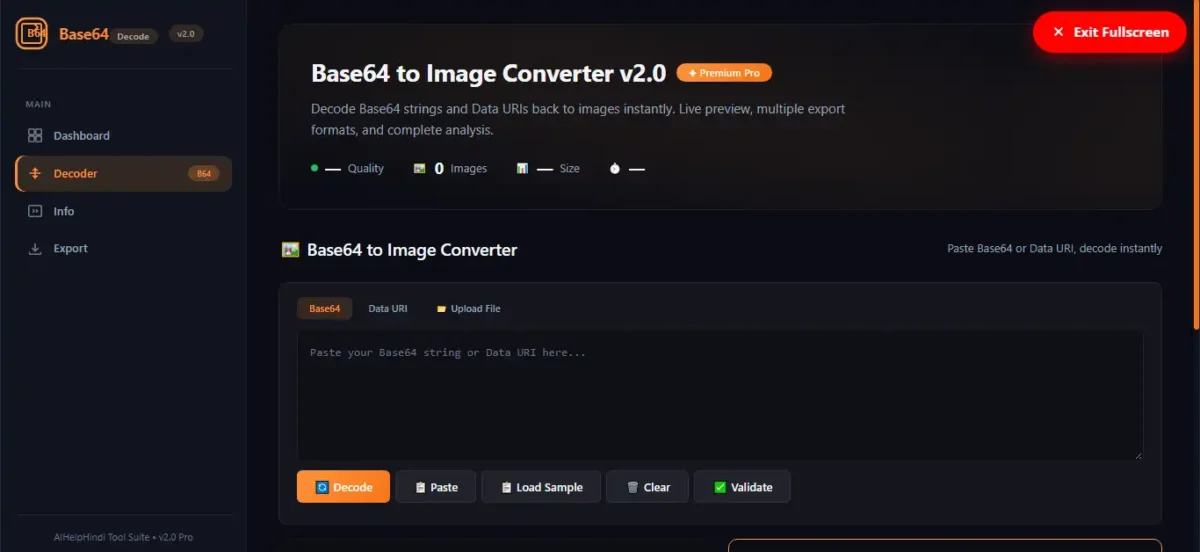
टूल में Base64 और Data URI के लिए अलग-अलग Input Modes उपलब्ध हैं। यदि आपके पास पूरा Data URI है, तो Data URI Mode चुनकर उसे Input में डाल सकते हैं।
उदाहरण: किसी HTML Element में Embedded Image का Data URI मिला है। उसे Converter में डालकर आप संबंधित Image का Preview देख सकते हैं।
3. Image Preview – Base64 to Image Converter tool
Decode सफल होने के बाद टूल Image का Preview दिखाता है।
इससे आपको Base64 Data को अलग से किसी Image Viewer में खोलने की जरूरत नहीं पड़ती।
उदाहरण: आपके पास किसी Product का Base64 Encoded Thumbnail है। Decode करने के बाद Preview देखकर आप जांच सकते हैं कि Image सही है या नहीं।
4. Image Details और Metadata
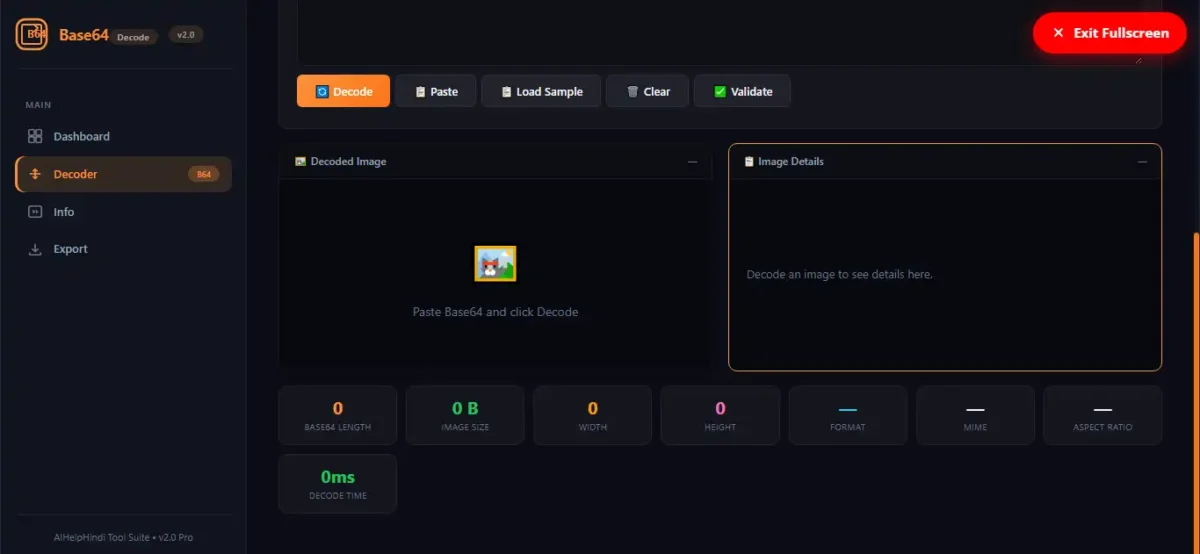
टूल Image Decode होने के बाद कई तरह की जानकारी दिखाता है, जैसे:
- File Name
- File Size
- Width और Height
- Image Format
- MIME Type
- Aspect Ratio
- Resolution
- Transparency से संबंधित जानकारी
- Base64 Length
इन Details की मदद से आप Image की Basic Properties समझ सकते हैं।
उदाहरण: यदि आपको किसी Image की Width और Height जाननी है, तो Decode करने के बाद Details Section में संबंधित जानकारी देख सकते हैं।
ध्यान दें कि Transparency से जुड़ी जानकारी टूल द्वारा दिखाई जाती है, लेकिन हर Image के लिए इसका सटीक विश्लेषण अलग से सत्यापित करना चाहिए।
5. Base64 Validation – Base64 to Image Converter tool
टूल में Validate बटन दिया गया है, जिससे Input Data की जांच की जा सकती है।
यह आपको बताता है कि Input वैध Base64 या Data URI जैसा दिखाई देता है या नहीं। इससे गलत Data को पहचानने में मदद मिल सकती है।
उदाहरण: यदि आपने Base64 String Copy करते समय कुछ अक्षर छोड़ दिए हैं, तो Validation या Decode के दौरान समस्या सामने आ सकती है।
ध्यान रखें कि Base64 का सही Format होना इस बात की गारंटी नहीं है कि उसके अंदर वैध Image Data भी मौजूद है।
6. File Upload Support
यदि Base64 Data किसी Text या JSON File में सेव है, तो आप उसे सीधे टूल में Load कर सकते हैं।
इसमें निम्न फाइल एक्सटेंशन स्वीकार किए जाते हैं:
.txt.json
आप फाइल को Upload Area में Drop कर सकते हैं या Browse करके चुन सकते हैं।
JSON File में base64 या dataURI जैसी Properties से Data Load करने की सुविधा भी कोड में दिखाई देती है।
उदाहरण: किसी Developer ने API Response को JSON File में सेव किया है। वह फाइल Upload करके उसमें मौजूद Base64 Data को Decode कर सकता है।
ध्यान दें कि सामान्य Image File जैसे JPG या PNG को सीधे Upload करने का विकल्प इस टूल के Input Interface में नहीं दिया गया है।
7. Image को अलग-अलग Format में Download करना
Decode की गई Image को Export Section से डाउनलोड करने के विकल्प दिए गए हैं।
टूल के Interface में ये Format विकल्प उपलब्ध हैं:
- PNG
- JPG
- WebP
- BMP
इनकी मदद से आप जरूरत के अनुसार Image को सेव कर सकते हैं।
उदाहरण: यदि आपको Image को PNG फाइल के रूप में सेव करना है, तो Export Section में PNG विकल्प चुनें।
महत्वपूर्ण: उपलब्ध कोड में BMP सहित सभी Format के लिए Download Button मौजूद हैं, लेकिन हर Browser में प्रत्येक Format का वास्तविक Output समान रूप से काम करेगा, इसकी पुष्टि अलग से करनी चाहिए। JPG या WebP में Export करते समय Image की Quality में बदलाव भी हो सकता है।
8. Dashboard और Decode Statistics
टूल में Dashboard दिया गया है, जहाँ Decode से संबंधित Statistics दिखाई जाती हैं।
इसमें निम्न जानकारी शामिल हो सकती है:
- Decode Score
- File Size
- Resolution
- Processing Speed
- Base64 Length
- Image Size
- Dimensions
- Image Format
यह Dashboard Image की Basic जानकारी को एक जगह देखने में मदद करता है।
उदाहरण: किसी Image को Decode करने के बाद आप Dashboard में उसकी Dimensions, Size और Format देख सकते हैं।
ध्यान दें कि Dashboard पर दिखने वाला Score एक टूल-आधारित संकेतक है। इसे Image की वास्तविक Visual Quality का प्रमाण नहीं मानना चाहिए।
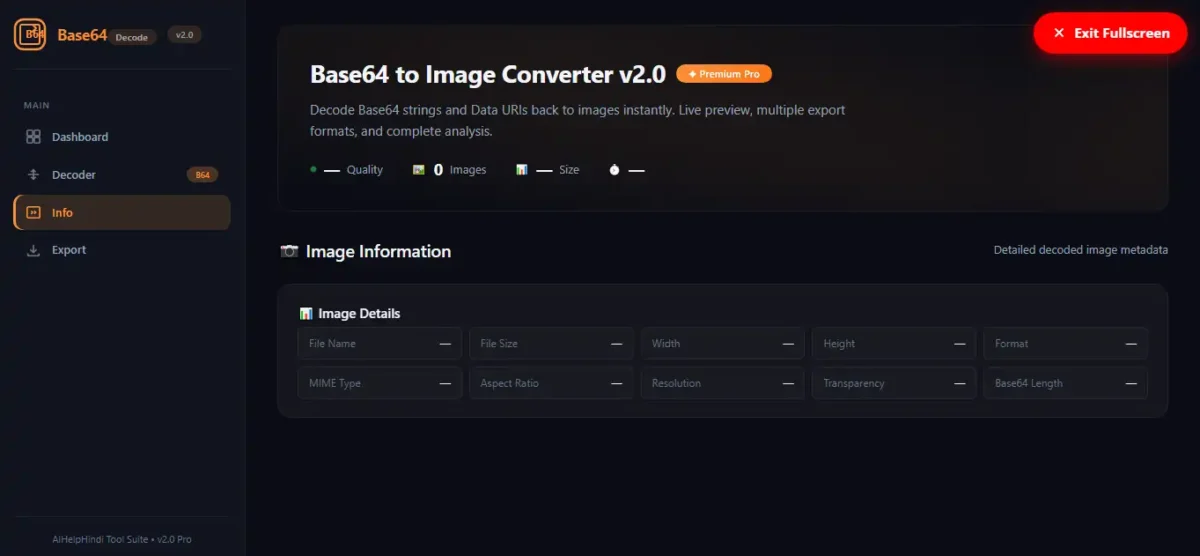
9. Image Information Section
टूल में अलग से Info Section दिया गया है।
इसमें Image की Properties जैसे File Name, File Size, Width, Height, Format, MIME Type, Aspect Ratio, Resolution और Base64 Length दिखाई जाती है।
उदाहरण: यदि आपको किसी Image का MIME Type image/png या image/jpeg के रूप में जानना है, तो Info Section में इसे देख सकते हैं।
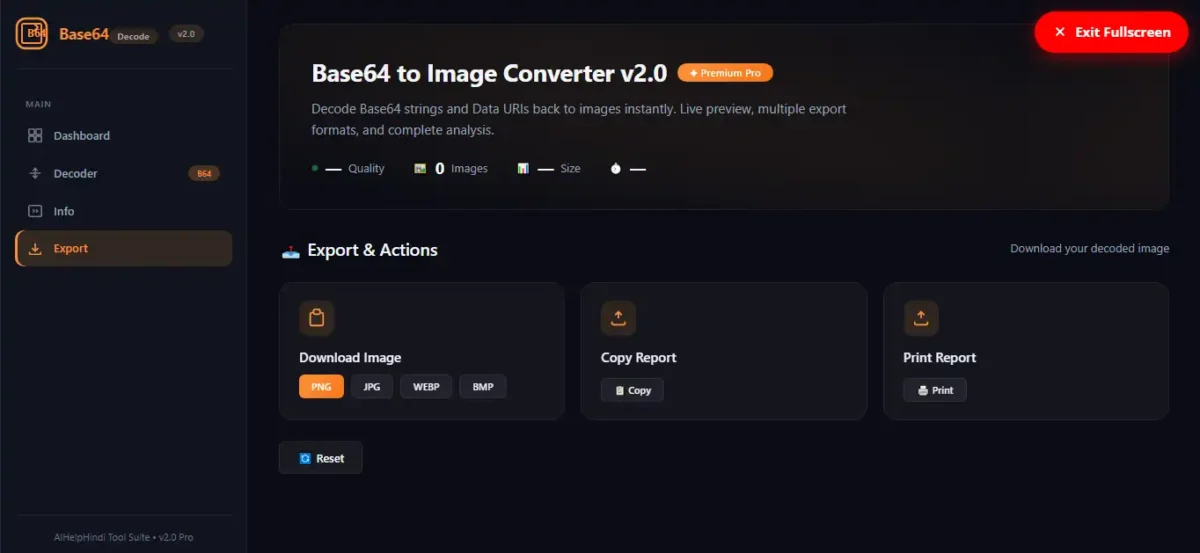
10. Copy Report और Print Report
टूल में Decode Report को Copy करने और Print करने के विकल्प मौजूद हैं।
Report में आमतौर पर ये जानकारी शामिल होती है:
- File Name
- Dimensions
- File Size
- Format
- MIME Type
- Base64 Length
- Decode Time
- Report तैयार करने का समय
उदाहरण: यदि आप किसी Image की Basic Details अपने प्रोजेक्ट नोट्स में सेव करना चाहते हैं, तो Copy Report विकल्प का उपयोग कर सकते हैं।
Print Report की मदद से Report को Print किया जा सकता है या Browser के Print Dialog के जरिए PDF के रूप में सेव करने का विकल्प मिल सकता है।
इस Base64 to Image Converter tool का उपयोग कैसे करें?
अब जानते हैं कि Base64 to Image Converter Tool का उपयोग कैसे करें और Base64 Data को Image में बदलकर डाउनलोड कैसे करें।
Step 1: Base64 to Image Converter tool को Open करें
सबसे पहले अपने Browser में Base64 to Image Converter v2.0 खोलें।
टूल के Sidebar में आपको ये मुख्य Sections दिखाई देंगे:
- Dashboard
- Decoder
- Info
- Export
Base64 Data को Decode करने के लिए Decoder Section पर क्लिक करें।
उदाहरण: यदि आप पहली बार टूल इस्तेमाल कर रहे हैं, तो पहले Decoder Section खोलें और Input Box को पहचान लें।
Step 2: Input का सही Mode चुनें
Decoder Section में Input के लिए तीन विकल्प दिए गए हैं:
- Base64
- Data URI
- Upload File
यदि आपके पास केवल Base64 String है, तो Base64 Mode चुनें।
यदि Data data:image/png;base64, जैसे Prefix के साथ है, तो Data URI Mode चुनें।
यदि Data .txt या .json फाइल में है, तो Upload File Mode का उपयोग करें।
उदाहरण: आपके पास data:image/jpeg;base64,... से शुरू होने वाला Data है। ऐसी स्थिति में Data URI Mode चुनना उपयोगी होगा।
Step 3: Base64 Data Paste करें
अब Input Box में अपना Base64 Code Paste करें।
आपके पास Data Copy किया हुआ है, तो उसे सीधे Paste कर सकते हैं। टूल में Paste बटन भी उपलब्ध है, जिससे Clipboard से Text लाने की कोशिश की जा सकती है।
यदि Clipboard Access उपलब्ध नहीं है, तो सामान्य Ctrl + V का उपयोग करें।
उदाहरण: API Response से Copy की गई Base64 String को Input Box में Paste करें।
ध्यान रखें कि Data अधूरा या खराब Format में होने पर Decode सफल नहीं होगा।
Step 4: Upload File से Data Load करें
यदि आपका Base64 Data .txt या .json फाइल में है, तो Upload File विकल्प चुनें।
इसके बाद फाइल को Drop Area में Drag & Drop करें या Browse करके चुनें।
टूल फाइल से Base64 Data पढ़ने की कोशिश करेगा। यदि JSON में समर्थित base64 या dataURI Property मौजूद है, तो उससे Data Load किया जा सकता है।
उदाहरण: आपने image-data.json नाम की फाइल में Base64 String सेव की है। उसे Upload करके Data Load करें।
Step 5: Base64 Data Validate करें
Decode करने से पहले आप Validate बटन पर क्लिक कर सकते हैं।
इससे Input की Basic Validation की जा सकती है और गलत Format की समस्या पहचानने में मदद मिल सकती है।
यदि Input सही दिखाई देता है, तो अगले चरण पर जाएँ।
उदाहरण: यदि आपने Base64 String को किसी Document से Copy किया है, तो Validate करके देख सकते हैं कि उसमें कोई स्पष्ट Format Error तो नहीं है।
Step 6: Decode बटन पर क्लिक करें
अब Decode बटन पर क्लिक करें।
टूल Base64 Data को Decode करने की कोशिश करेगा। यदि Image सफलतापूर्वक Decode हो जाती है, तो उसका Preview और संबंधित Details दिखाई देंगी।
यदि Data गलत है या Image के रूप में Decode नहीं हो पाता, तो Error Message दिखाई दे सकता है।
उदाहरण: किसी PNG Image का सही Base64 Data डालने पर Image Preview दिखाई देना चाहिए।
Step 7: Image Preview और Details देखें
Decode सफल होने के बाद Preview Section में Image दिखाई देगी।
इसके साथ आप Image Details में निम्न जानकारी देख सकते हैं:
- Image Width और Height
- Image Format
- MIME Type
- File Size
- Aspect Ratio
- Decode Time
इससे आप Image की Basic Properties को समझ सकते हैं।
उदाहरण: यदि Image 800 × 600 Pixels की है, तो उसकी Dimensions संबंधित Details में दिखाई दे सकती हैं।
Step 8: Info Section में Image की जानकारी देखें
अब Sidebar में Info Section पर क्लिक करें।
यहाँ Image की विस्तृत Basic Information दिखाई जाती है, जिसमें File Size, Resolution, MIME Type, Aspect Ratio और Base64 Length शामिल हैं।
उदाहरण: यदि आपको यह पता करना है कि Image PNG है या JPEG, तो Info Section में Format और MIME Type देखें।
Step 9: Image को PNG, JPG या WebP में Download करें
अब Sidebar में Export Section खोलें।
यहाँ Download Image के अंतर्गत उपलब्ध Format विकल्प दिखाई देंगे:
- PNG
- JPG
- WebP
- BMP
अपनी जरूरत के अनुसार Format चुनें।
यदि आप PNG Image चाहते हैं, तो PNG बटन पर क्लिक करें। टूल Image को चुने गए Format में Export करने की कोशिश करेगा और Download शुरू करेगा।
उदाहरण: यदि आपको Base64 Data से PNG फाइल बनानी है, तो PNG विकल्प चुनकर Image सेव करें।
ध्यान दें कि JPG या WebP में Export करते समय Image की Quality और Transparency प्रभावित हो सकती है।
Step 10: Decode Report Copy या Print करें
यदि आपको Image की Details सेव करनी हैं, तो Export Section में दिए गए विकल्पों का उपयोग करें।
- Copy Report: Decode Report को Clipboard में Copy करने के लिए।
- Print Report: Report को Print करने या Browser के Print विकल्प से सेव करने के लिए।
उदाहरण: किसी Developer को Image की Dimensions और MIME Type की जानकारी अपने Project Notes में रखनी है, तो वह Copy Report का उपयोग कर सकता है।
Step 11: Reset या Clear करें
यदि आप नया Base64 Data डालना चाहते हैं, तो Clear बटन से Input और Preview को साफ कर सकते हैं।
पूरे Decoder Data को Reset करने के लिए Export Section में दिए गए Reset विकल्प का उपयोग करें।
Reset करने से पहले ध्यान दें कि मौजूदा Image Data हट सकता है।
उदाहरण: एक Image Decode करने के बाद दूसरी Image जांचने के लिए पुराना Input Clear करें और नया Data Paste करें।
Best Practices – बेहतर Result के लिए Tips
Base64 Data को सही तरीके से Decode करने के लिए इन बातों का ध्यान रखें:
1. सही Input Mode चुनें
सिर्फ Base64 String के लिए Base64 Mode और MIME Prefix सहित Data के लिए Data URI Mode का उपयोग करें।
2. पूरा Base64 Data Copy करें
Base64 String का कोई हिस्सा छूट जाने पर Image Decode नहीं हो सकती। इसलिए Data Copy करते समय शुरुआत और अंत दोनों जांचें।
3. Image Format को समझें
PNG, JPEG और WebP जैसे Format की विशेषताएँ अलग होती हैं। अपनी जरूरत के अनुसार Download Format चुनें।
4. Image Dimensions और Size जांचें
यदि Image को वेबसाइट या किसी प्रोजेक्ट में इस्तेमाल करना है, तो उसकी Width, Height और File Size देख लें।
5. जरूरी Image की अलग Copy रखें
यदि Image महत्वपूर्ण है, तो उसे डाउनलोड करने के बाद सही तरीके से सेव करें। केवल Preview पर निर्भर न रहें।
6. संवेदनशील Data के साथ सावधानी रखें
यदि Base64 Data में निजी या गोपनीय Image है, तो उसे किसी Online Tool में डालने से पहले उसकी Privacy Policy और Data Handling की पुष्टि करें।
इस टूल के दिए गए कोड से यह निश्चित नहीं होता कि Data किसी Server पर भेजा जाता है या नहीं। इसलिए संवेदनशील Data के लिए इसकी Processing और Privacy व्यवस्था सत्यापित करें।
Common Mistakes – Base64 to Image Converter tool
1. अधूरा Base64 Data Paste करना
यदि Base64 String अधूरी है, तो Decode Error आ सकता है। हमेशा पूरा Data Copy करें।
2. Data URI को गलत तरीके से Paste करना
यदि Input में Data URI है, तो उसका Prefix और Format सही होना चाहिए। गलत Prefix के कारण Decode असफल हो सकता है।
3. हर Base64 String को Image समझना
Base64 का उपयोग केवल Image के लिए नहीं होता। किसी अन्य प्रकार के Data को Image की तरह Decode करने पर Error आ सकता है।
4. गलत File Format Upload करना
टूल के Upload विकल्प में .txt और .json फाइलें स्वीकार की जाती हैं। सामान्य PNG या JPG फाइल को सीधे Upload करने का विकल्प उपलब्ध नहीं है।
5. Download Format को बिना जांचे चुनना
PNG, JPG, WebP और BMP के व्यवहार में अंतर हो सकता है। खासकर Transparency और Image Quality की जरूरत हो, तो डाउनलोड की गई फाइल को खोलकर जांचें।
6. Decode Score को Image Quality मान लेना
Dashboard पर दिखने वाला Decode Score टूल का अपना संकेतक है। यह जरूरी नहीं कि Image की वास्तविक Visual Quality या उपयोगिता को दर्शाए।
FAQ – Free Online Base64 to Image Converter Tool
यह एक ऐसा टूल है जो Base64 Encoded Data या Data URI को Decode करके Image Preview दिखाने और Image डाउनलोड करने में मदद करता है।
Base64 Mode चुनें, अपनी Base64 String Paste करें और Decode बटन पर क्लिक करें। Image Preview आने के बाद Export Section में PNG विकल्प चुनकर Image डाउनलोड करें।
यह टूल Web Browser में चलने के लिए बनाया गया है। इसलिए इसे इस्तेमाल करने के लिए अलग Desktop Image Converter Software की जरूरत नहीं होती। हालांकि, वेबसाइट की उपलब्धता और Browser Compatibility पर निर्भरता बनी रहती है।
टूल के दिए गए कोड से Login या Signup की आवश्यकता की पुष्टि नहीं होती। इसका उपयोग करने से पहले वेबसाइट पर Login Requirement जांचें।
टूल के Export Section में JPG और WebP विकल्प दिए गए हैं। डाउनलोड की गई फाइल का Format और Quality जांच लेना उचित है।
हाँ, टूल के Upload विकल्प में .txt और .json फाइलों का समर्थन दिया गया है। JSON File में समर्थित base64 या dataURI Property से Data Load किया जा सकता है।
सबसे पहले जांचें कि Base64 String पूरी है या नहीं। सही Input Mode चुनें और Validate विकल्प का उपयोग करें। यदि Data खराब है या Image Data नहीं है, तो Decode असफल हो सकता है।
सुरक्षा इस बात पर निर्भर करती है कि टूल Data को कैसे Process करता है और क्या उसे Server पर भेजता है। दिए गए कोड से इसकी Privacy Policy या Server-Side Data Handling की पुष्टि नहीं होती। संवेदनशील Image Data इस्तेमाल करने से पहले Privacy व्यवस्था सत्यापित करें।
Conclusion – Base64 to Image Converter tool
Base64 to Image Converter उन लोगों के लिए उपयोगी है जिन्हें Base64 Encoded Image Data को Decode करके उसका Preview देखना या उसे Image File के रूप में डाउनलोड करना होता है।
Base64 to Image Converter v2.0 में Base64 और Data URI Input, File Upload, Image Preview, Validation, Image Details, Dashboard Statistics और Export जैसे विकल्प दिए गए हैं।
इस टूल की मदद से आप:
- Base64 String को Image में Decode कर सकते हैं।
- Data URI से Image Preview देख सकते हैं।
- Image की Dimensions, Size और MIME Type जैसी जानकारी देख सकते हैं।
- PNG, JPG और WebP जैसे Format में Image डाउनलोड करने की कोशिश कर सकते हैं।
- Decode Report को Copy या Print कर सकते हैं।
यदि आप Developer हैं, वेबसाइट पर काम करते हैं या किसी API से मिली Base64 Image को देखना चाहते हैं, तो यह टूल आपके लिए उपयोगी साबित हो सकता है।
तो देर किस बात की? आज ही Base64 to Image Converter Tool खोलें, अपना Base64 Data Paste करें, Image Decode करें और जरूरत के अनुसार उसे डाउनलोड करें।
Disclaimer – Base64 to Image Converter tool
यह टूल केवल शैक्षिक और सूचनात्मक उद्देश्यों के लिए है। कृपया ध्यान दें:
- Decode और Download का परिणाम Input Data, Browser और Image Format पर निर्भर कर सकता है।
- सभी Export Format की Compatibility को वास्तविक उपयोग में जांचना चाहिए।
- संवेदनशील Data का उपयोग करने से पहले वेबसाइट की Privacy Policy और Data Handling व्यवस्था सत्यापित करें।
- टूल की उपलब्धता, कीमत और Login Requirement की पुष्टि वेबसाइट पर करें।
- Image के उपयोग और उसके अधिकारों की जिम्मेदारी उपयोगकर्ता की होगी।
क्या आपको यह गाइड उपयोगी लगी? अगर हाँ, तो इसे उन दोस्तों और Developers के साथ शेयर करें जिन्हें Base64 Image को Decode या Download करने की जरूरत होती है।
✍️ लेखक के बारे में