🛠️ Free Online QR Code Generator Tool in Hindi | बिना Sign-up
Website, WiFi या business के लिए QR Code बनाना है? Free online QR code generator tool से PNG और SVG में QR Code बनाने का पूरा तरीका स्टेप-बाय-स्टेप यहाँ जानें।
किसी restaurant के table पर एक छोटा सा black-and-white square code दिखता है। फोन का camera उस पर पॉइंट करते ही menu खुल जाता है। यही QR code है, यानी एक ऐसा visual code जो camera scan करते ही सीधे URL, text या किसी और जानकारी तक पहुँचा देता है।
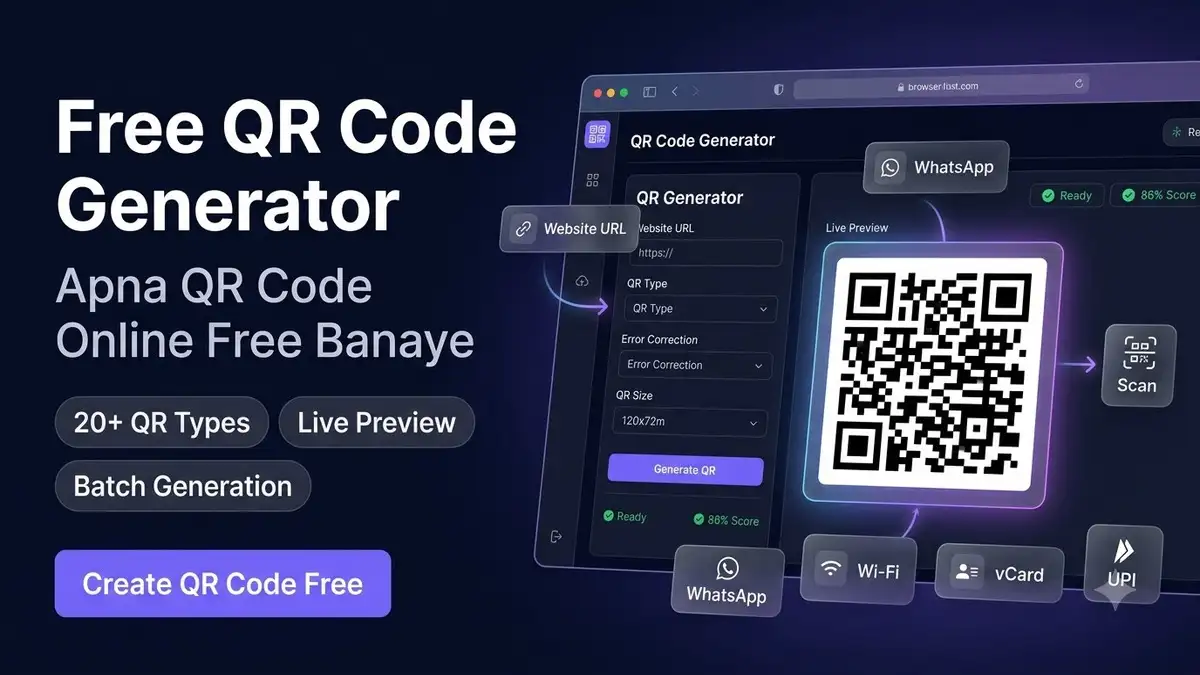
आज छोटे business से लेकर बड़ी company तक, हर कोई QR code इस्तेमाल करता है। पर ज़्यादातर लोगों को लगता है कि इसके लिए किसी developer या paid software की ज़रूरत होगी। असल में एक free online QR code generator tool in hindi से यह काम कुछ ही सेकंड में हो जाता है, वह भी बिना coding knowledge के। इस पोस्ट में हम इसी tool को step by step इस्तेमाल करना सीखेंगे।
ज़रूरी QR Code Generator Tool इंफॉर्मेशन
| जानकारी | विवरण |
|---|---|
| Tool का नाम | Free Online QR Code Generator |
| कीमत | पूरी तरह free |
| Sign-up या login | ज़रूरत नहीं |
| QR Types | 22 अलग-अलग तरह के (URL, WiFi, vCard, UPI, Calendar और भी बहुत कुछ) |
| Error Correction Levels | L, M, Q, H — चार levels |
| Logo सुविधा | हाँ, बीच में अपना logo या photo लगा सकते हैं |
| Download Formats | PNG, JPG, WEBP, SVG |
| अन्य सुविधाएँ | Batch generation, History, Templates, Copy और Share |
| किसके लिए सही | Business owners, marketers, WordPress users, students, professionals |
QR Code Generator Tool क्या है और क्यों ज़रूरी है?
QR code generator tool क्या है? सीधे शब्दों में, यह एक ऐसा online tool है जो आपके डाले गए data (जैसे website URL, phone number, या WiFi password) को एक scannable square pattern में बदल देता है। इस pattern को कोई भी smartphone camera कुछ सेकंड में पढ़ लेता है।
इसकी ज़रूरत क्यों पड़ती है?
- तेज़ पहुँच: URL टाइप करने की जगह एक scan में सीधे page खुल जाता है।
- Print material में काम आता है: visiting card, flyer, poster या packaging पर लगाकर digital जानकारी जोड़ी जा सकती है।
- Business के लिए भरोसेमंद: QR code generator for business के तौर पर यह payment link, social media profile या menu तक ले जाने में मदद करता है।
- WiFi share करना आसान: WiFi का password बार-बार बताने की जगह एक QR scan में connection हो जाता है।
एक उदाहरण: मान लीजिए आप एक छोटा café चलाते हैं। Table पर एक QR code रख दें जो सीधे आपके Instagram page या online menu पर ले जाए। ग्राहक को सिर्फ़ camera उठाना है, बाकी काम QR code खुद कर देगा।
QR Code Generator Tool का उपयोग कैसे करें: Step by Step Guide
अब मुख्य हिस्से पर आते हैं। हमारे free online QR code generator tool पर QR code बनाने के लिए ये steps अपनाएँ।
Step 1: Generator Panel खोलें – QR Code Generator Tool
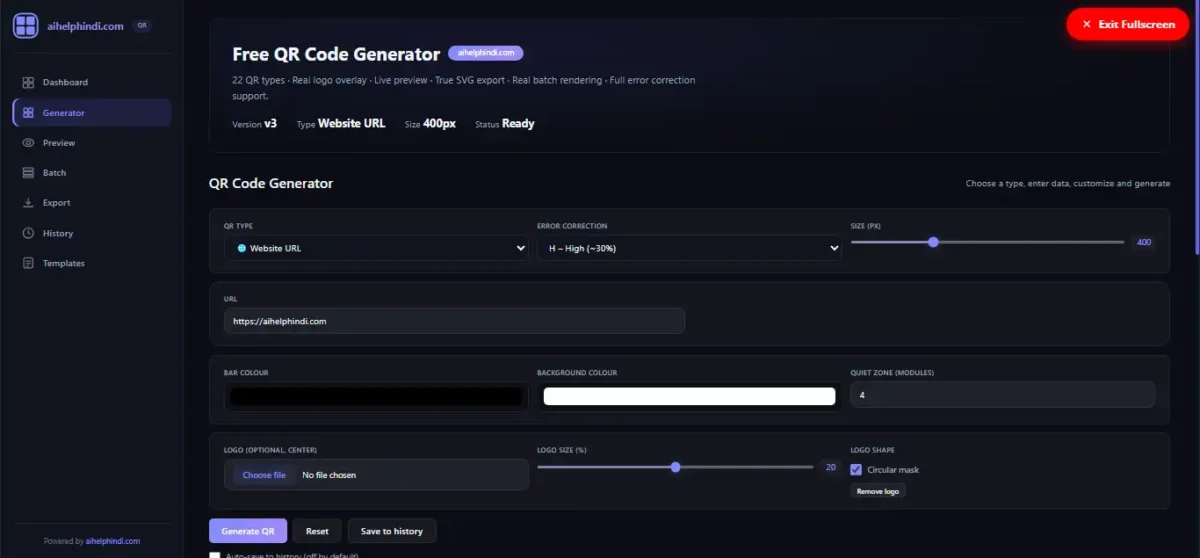
Tool खुलते ही बाईं तरफ़ menu दिखेगा: Dashboard, Generator, Preview, Batch, Export, History और Templates। Generator panel पर क्लिक करें। यहीं से पूरा QR code तैयार होता है।
Step 2: QR (QR Code Generator Tool) Type चुनें
सबसे ऊपर “QR type” का dropdown है, जिसमें 22 विकल्प हैं। कुछ सबसे useful types:
| ज़रूरत | सही Type |
|---|---|
| अपनी website या किसी page का link | Website URL |
| business या personal contact card | vCard contact |
| WiFi का access share करना | Wi-Fi login |
| payment लेना (India के लिए) | UPI payment |
| Event या meeting की जानकारी | Calendar event |
| Instagram, Facebook, LinkedIn profile | उसी platform वाला type चुनें |
| सादा text या message | Plain text |
Type चुनते ही नीचे उसी हिसाब से खाने (fields) अपने आप बदल जाते हैं।
Step 3: Data भरें
अगर आपने Website URL चुना है, तो सीधे अपना URL लिख दें, जैसे aihelphindi.com। “https://” खुद जुड़ जाता है, इसलिए टाइप करने की ज़रूरत नहीं।
QR code generator for WiFi चाहिए तो Wi-Fi login चुनें और तीन चीज़ें भरें:
- Network name (SSID)
- Password
- Security type (WPA, WEP या “nopass” अगर network open है)
यह QR code generator for WiFi password की तरह काम करता है। network hidden है तो “Hidden network” वाला विकल्प “Yes” कर दें।
Step 4: Error Correction Level चुनें
यह सेटिंग तय करती है कि QR code कितना नुकसान झेलकर भी scan हो सकता है:
- L (Low): सीधे-सादे, बिना logo वाले QR के लिए काफ़ी है।
- M (Medium): आम इस्तेमाल के लिए ठीक है।
- Q (Quartile): थोड़ी ज़्यादा सुरक्षा।
- H (High): अगर बीच में logo लगाना है, तो यह ज़रूर चुनें, क्योंकि logo कुछ हिस्सा ढक देता है।
Default रूप से “H” पहले से चुना हुआ मिलता है, जो logo वाले QR codes के लिए सबसे सुरक्षित है।
Step 5: Size, Colour और Quiet Zone सेट करें
- Size (px): 150 से 1000 pixel तक slider से तय करें। Print के लिए बड़ा size बेहतर रहता है।
- Bar colour और Background colour: अपने brand के रंग चुन सकते हैं, पर सफ़ेद background पर गहरा रंग सबसे भरोसेमंद रहता है।
- Quiet zone (modules): यह QR code के चारों तरफ़ की खाली जगह है। इसे कम से कम 4 रखें, वरना scanner को पढ़ने में दिक्कत आ सकती है।
Step 6: Logo जोड़ें (QR Code Generator Tool)
अगर आप अपने brand का logo बीच में लगाना चाहते हैं:
- Logo वाले खाने से image upload करें (PNG, JPG, SVG या WEBP, 2 MB तक)।
- Logo size (%) से उसका आकार तय करें, 10% से 30% के बीच रखना सबसे सुरक्षित है।
- Circular mask checkbox से logo को गोल आकार में दिखा सकते हैं।
logo लगाने पर पहले से चुना हुआ “H” error correction level काम आता है, क्योंकि इससे scanner डेटा का बड़ा हिस्सा missing होने पर भी सही पढ़ लेता है।
Step 7: Generate करें और Preview देखें
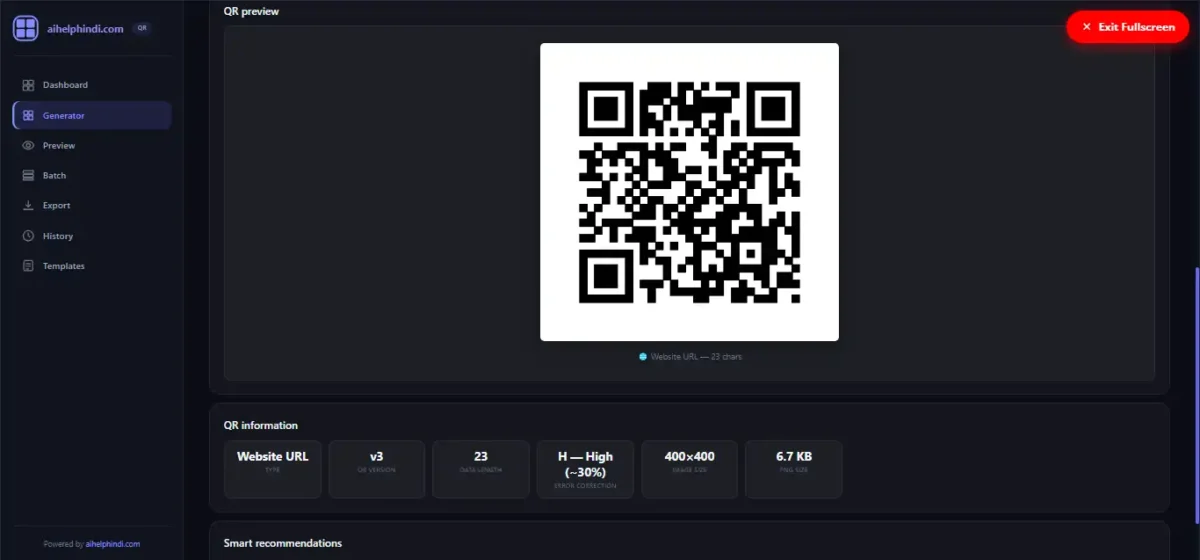
Generate QR बटन दबाएँ। नीचे तुरंत QR code preview दिखेगा। साथ में “QR information” कार्ड में यह जानकारी मिलती है:
- Type और data length
- QR version
- Error correction level
- Image size और असली PNG file size
“Smart recommendations” section में practical सुझाव भी मिलते हैं, जैसे quiet zone कम होने पर चेतावनी।
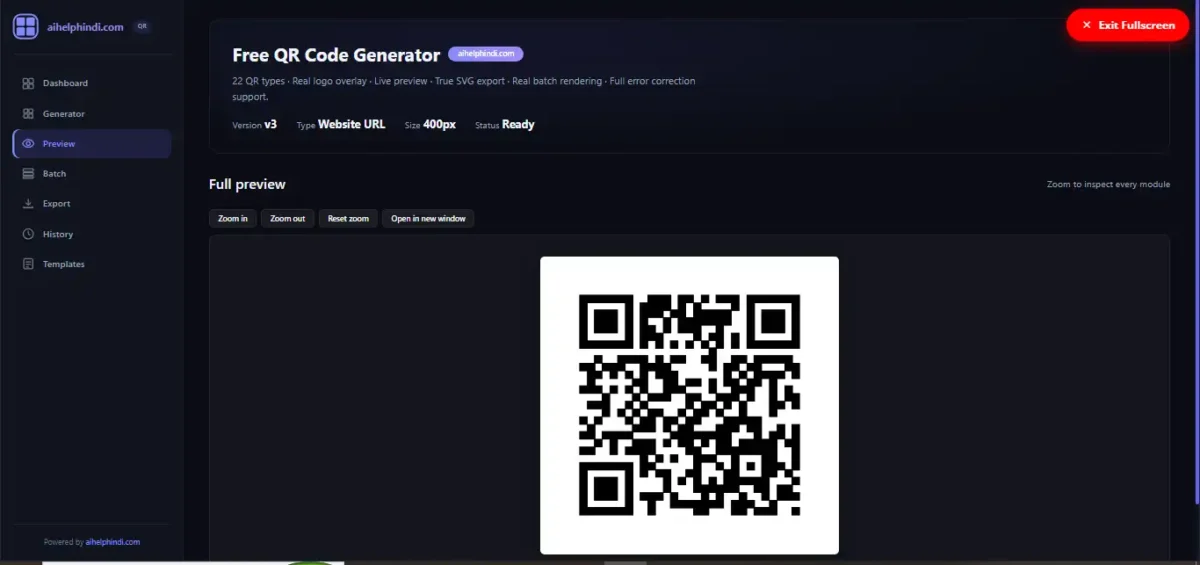
अगर QR Code को करीब से देखना हो, तो Preview Panel में Zoom विकल्पों का इस्तेमाल करें।
Step 8: Dashboard से Scan Readiness जाँचें
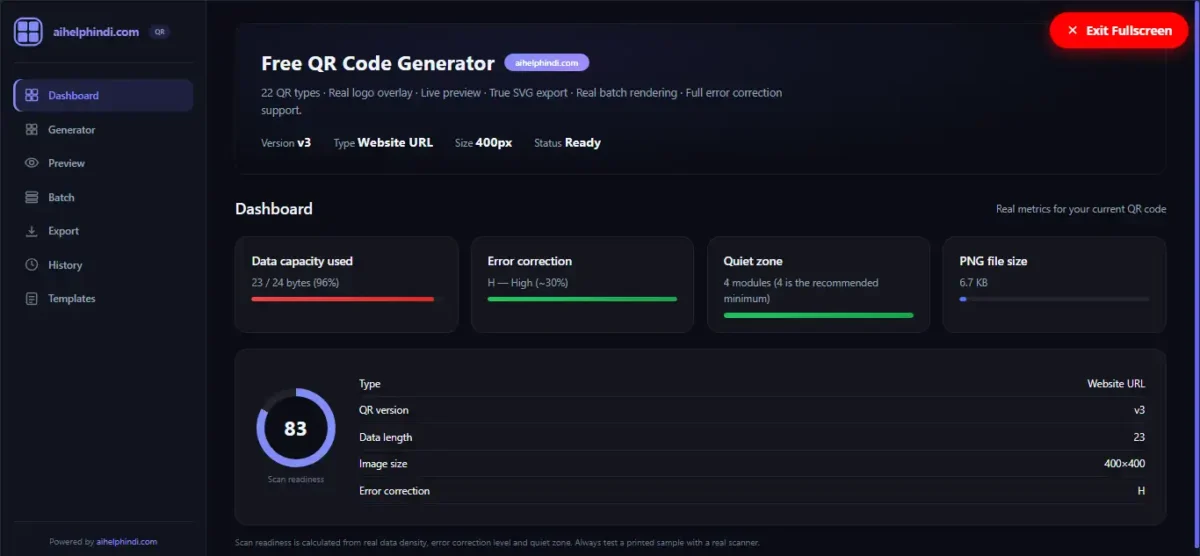
Dashboard panel में जाकर एक overall “Scan readiness” score दिखता है, जो असली data density, error correction और quiet zone से निकलता है। यह एक मार्गदर्शक संकेत है; असली भरोसे के लिए generate करने के बाद फोन के camera से एक बार खुद scan करके ज़रूर जाँच लें।
Step 9: QR Code को PNG में कैसे डाउनलोड करें
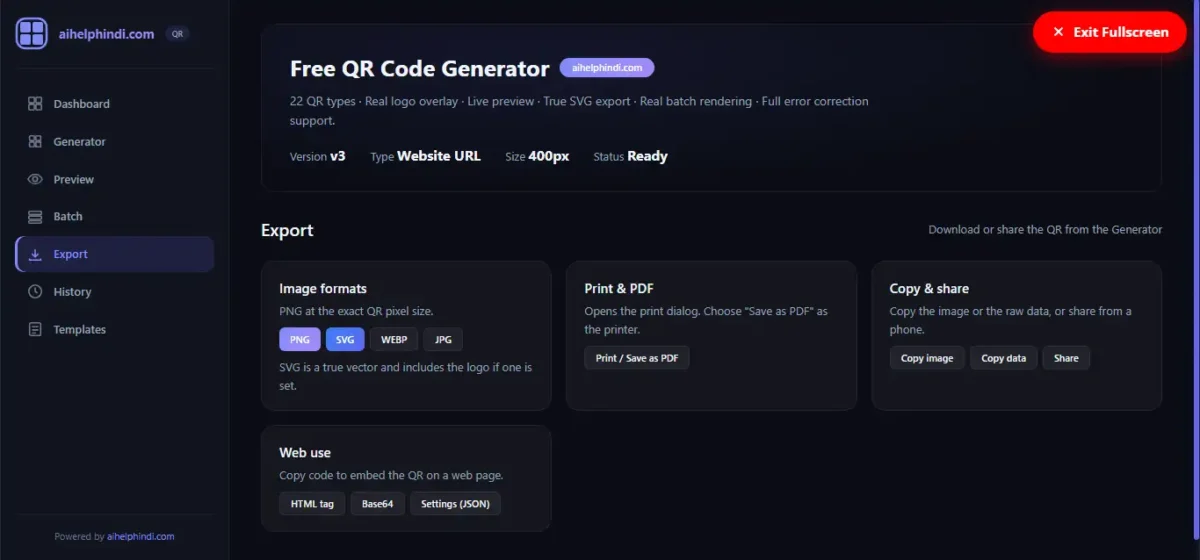
Export panel खोलें। “Image formats” के नीचे PNG, SVG, WEBP और JPG के बटन मिलते हैं।
- PNG पर क्लिक करते ही file download हो जाती है, ठीक उसी size में जो आपने चुना था।
- SVG असली vector file है, यानी इसे कितना भी बड़ा करें, धुंधला नहीं होगा। अगर logo लगाया है, वह भी SVG में शामिल रहता है। यही QR code generator with SVG download की खासियत है।
Step 10: Print, Copy या Share करें
Export panel में और भी विकल्प हैं:
- Print / Save as PDF: print विंडो खुलती है, वहाँ से “Save as PDF” चुनकर PDF भी बना सकते हैं।
- Copy image / Copy data: QR image या raw data सीधे clipboard में कॉपी हो जाता है।
- Share: मोबाइल पर सीधे किसी app में QR भेज सकते हैं।
- HTML tag / Base64 / Settings (JSON): developer या website में embed करने के लिए काम आता है।
Step 11: एक साथ कई QR Codes बनाएं (Batch)
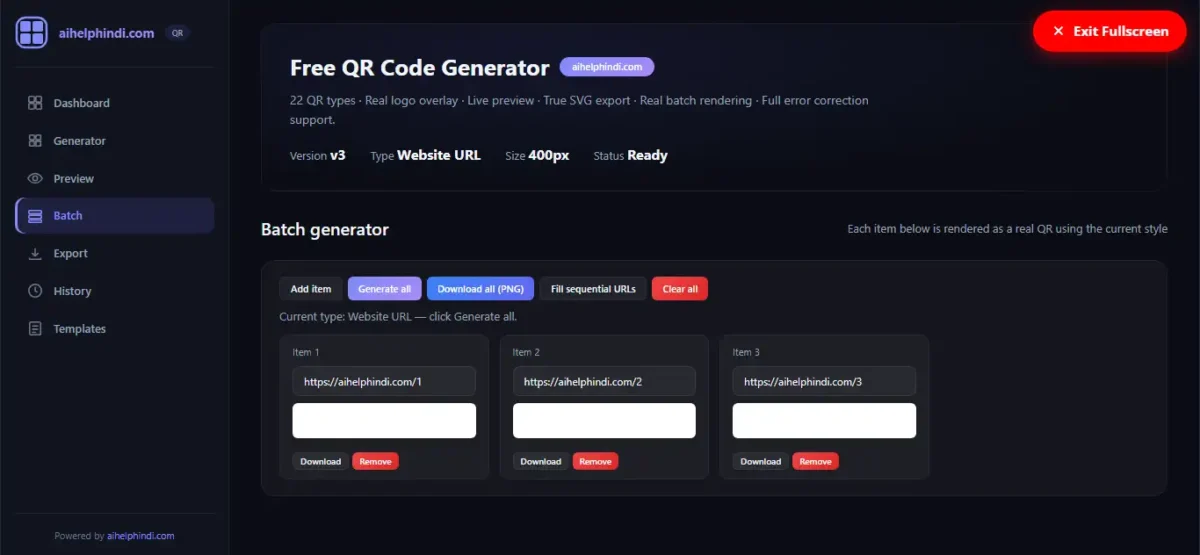
अगर आपको कई अलग-अलग QR codes एक साथ चाहिए, तो Batch panel खोलें:
- Add item से नया खाना जोड़ें और अपना data भरें।
- Fill sequential URLs से क्रम वाले sample URL अपने आप भर जाते हैं।
- Generate all दबाने पर हर item का असली QR code उसी जगह बनता है।
- Download all (PNG) से सब images एक साथ download हो जाती हैं।
Step 12: QR Code को Mobile से कैसे बनाएं
यह tool mobile browser में भी पूरी तरह खुलता है। छोटी screen पर बाईं तरफ़ का menu सिर्फ़ icons में सिमट जाता है। बाकी सारा process (type चुनना, data भरना, generate करना, download करना) mobile पर बिल्कुल वैसे ही काम करता है जैसे computer पर। मोबाइल से सीधे camera app से QR generate नहीं होता; इसके लिए मोबाइल के browser में यही website खोलनी होगी।
Step 13: Templates और History का लाभ लें
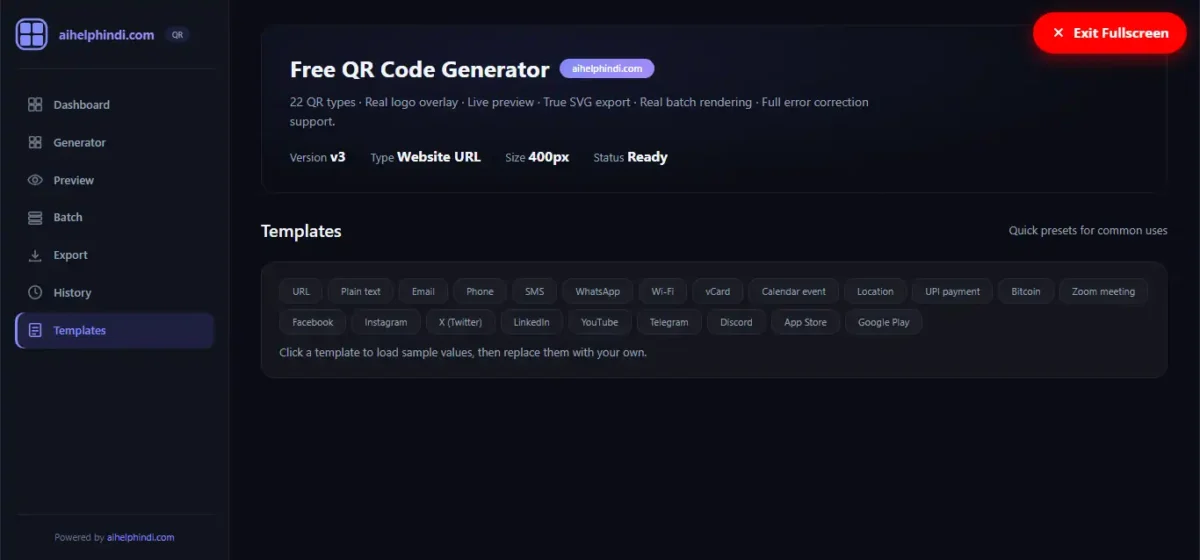
- Templates: सभी 22 types के लिए तैयार sample values एक क्लिक में भर जाते हैं। बस अपना असली data भरकर बदल दें।
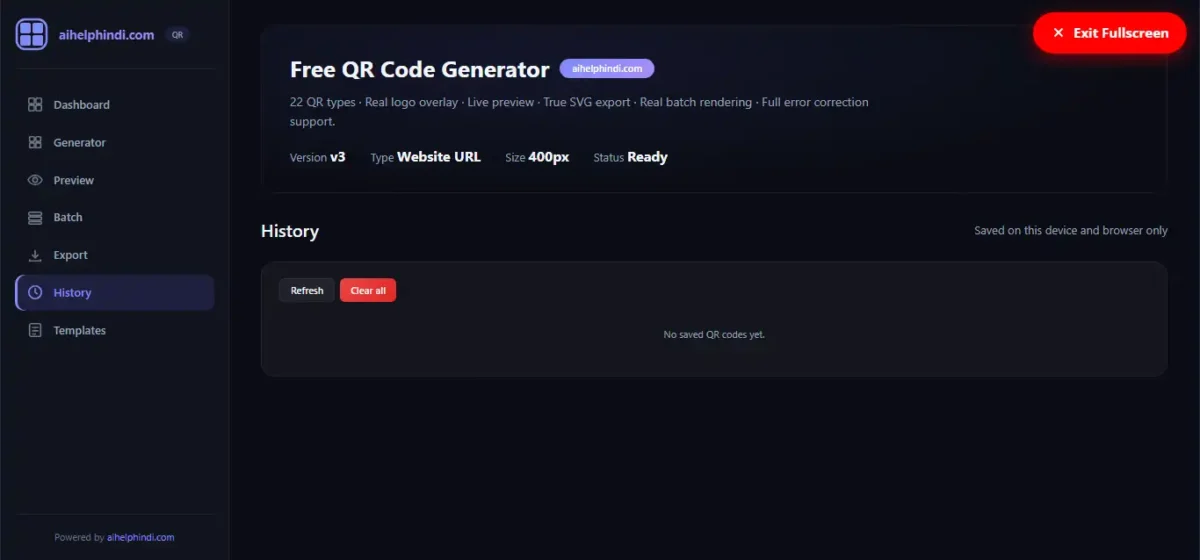
- History: “Save to history” दबाने पर QR settings उसी browser में save रहती हैं। ध्यान रहे, auto-save डिफ़ॉल्ट रूप से बंद रहता है; चालू करना हो तो checkbox से खुद enable करें।
QR Code Generator Tool के ज़रूरी Features
| Feature | आपको क्या फायदा |
|---|---|
| 22 QR types | हर ज़रूरत के लिए सही विकल्प, URL से UPI तक |
| Real logo overlay | brand की पहचान QR के बीच में |
| True SVG export | बड़े banner या print में बिना धुंधलेपन के |
| Real batch generation | कई QR codes एक साथ, हर एक असली |
| चार Error Correction levels | ज़रूरत के हिसाब से सुरक्षा तय करना |
| Quiet zone control | scan reliability बढ़ाना |
| Live preview और zoom | गलती छपने से पहले पकड़ना |
| PNG, JPG, WEBP, SVG export | हर काम के लिए सही format |
| Print / Save as PDF | सीधे print या PDF बनाना |
| Copy, Share, Embed code | तुरंत इस्तेमाल में लाना |
| History (manual save) | पुराने QR codes दोबारा खोलना |
| Sign-up ज़रूरत नहीं | सीधे इस्तेमाल शुरू |
Best Practices – QR Code Generator Tool
1. Error correction level सोच-समझकर चुनें। logo लगा रहे हैं तो हमेशा H रखें, वरना M या Q भी काम कर जाते हैं।
2. Contrast सादा रखें। सफ़ेद background पर गहरा रंग सबसे भरोसेमंद scan देता है।
3. Quiet zone को कम न करें। कम से कम 4 modules की खाली जगह हमेशा रखें।
4. QR code generator for website इस्तेमाल करते समय पूरा और सही link डालें। एक गलत character पूरा link तोड़ सकता है।
5. Print से पहले फोन से टेस्ट करें। बड़ी quantity छपवाने से पहले एक sample निकालकर scan करके देख लें।
6. UPI या payment वाले QR में amount खाली छोड़ें, अगर राशि तय नहीं है। इससे ग्राहक खुद amount भर सकेगा।
7. Business card या poster के लिए SVG का इस्तेमाल करें, ताकि बड़े size में भी image साफ़ रहे।
Common Mistakes – QR Code Generator Tool
| गलती | नतीजा | सुधार |
|---|---|---|
| Logo लगाकर भी Low error correction रखना | scan होने में दिक्कत | logo के साथ हमेशा H level चुनें |
| Quiet zone को शून्य या बहुत कम रखना | scanner code नहीं पढ़ पाता | कम से कम 4 modules रखें |
| हल्के रंग का QR गहरे background पर बनाना | contrast कम, scan मुश्किल | गहरा रंग सफ़ेद background पर रखें |
| बिना टेस्ट किए बड़ी मात्रा में print करवाना | पूरा खर्च बेकार जा सकता है | पहले एक sample scan करके जाँचें |
| WiFi password में special character होने पर पुराने tool में दिक्कत आना | यहाँ यह समस्या नहीं, क्योंकि special characters अपने आप escape होते हैं | फिर भी generate करने के बाद एक बार जाँच लें |
| बहुत ज़्यादा data (लंबा text) एक साधारण QR में डालना | scan करना मुश्किल हो जाता है | data छोटा रखें या error correction कम करें |
| Bitcoin या payment address बिना जाँचे इस्तेमाल करना | गलत जगह पैसा जाने का खतरा | पता खुद अच्छी तरह verify करें |
FAQ: अक्सर पूछे जाने वाले सवाल
यह एक free online tool है जो किसी भी जानकारी (URL, text, WiFi details, contact card) को scannable QR code image में बदल देता है, वह भी बिना coding के।
Generator panel में QR type चुनें, data भरें, ज़रूरत हो तो logo लगाएँ, फिर Generate बटन दबाएँ। तैयार QR code को Export panel से download किया जा सकता है। पूरा तरीका ऊपर steps में बताया गया है।
Export panel खोलें और “PNG” बटन दबाएँ। file उसी size में download हो जाती है, जो आपने Generator में चुना था।
हाँ, यह पूरी तरह free है। इसमें कोई sign-up या login नहीं माँगा जाता।
अपने mobile browser में यह tool खोलें, वही steps अपनाएँ जो computer पर होते हैं। Interface mobile screen के हिसाब से अपने आप adjust हो जाता है।
हाँ। “Wi-Fi login” type चुनकर network name, password और security type भरें। यह QR code generator for WiFi password की तरह काम करता है और scan करते ही फोन अपने आप WiFi से जुड़ जाता है।
हाँ। Export panel में “SVG” बटन से असली vector file मिलती है, जो कितनी भी बड़ी करने पर धुंधली नहीं होती। बड़े banner या print material के लिए यह best रहता है।
हाँ। QR code generator for business के तौर पर यह payment link, social media profile, WhatsApp message और contact card जैसे कई काम आसानी से कर देता है।
Conclusion – QR Code Generator Tool
QR code बनाना अब कोई technical काम नहीं रहा। सही type चुनें, अपना data भरें, ज़रूरत हो तो logo लगाएँ, और चाहे PNG हो या SVG, एक क्लिक में download कर लें। इस guide में बताई best practices अपनाएँगे और आम गलतियों से बचेंगे तो आपके QR codes हमेशा साफ़, भरोसेमंद और scan-ready रहेंगे।
अपनी website या product पर और भी tools चाहिए तो हमारा barcode generator tool और breadcrumb schema tool भी एक बार आज़माएँ।
अब देर किस बात की? आज ही अपना पहला QR code बनाएं: 👉 Free Online QR Code Generator Tool
ऐसे और उपयोगी tools के लिए सभी free tools और free online tools की hindi guide देखें। शुरुआती लोगों के लिए AI tool कैसे इस्तेमाल करें वाली post और free AI tools की category भी काम आएगी।
Disclaimer – QR Code Generator Tool
यह tool practical इस्तेमाल के लिए बनाया गया है। Dashboard पर दिखने वाला “Scan readiness” score एक मार्गदर्शक अनुमान है, यह किसी scanner की गारंटी नहीं देता। किसी भी QR code को print में बड़ी मात्रा में छपवाने या live business में इस्तेमाल करने से पहले उसे कम से कम एक बार असली फोन से scan करके ज़रूर जाँच लें। Payment (UPI, Bitcoin) या किसी और financial QR code का इस्तेमाल करते समय पता और राशि दोनों को अच्छी तरह verify करें, क्योंकि tool इन जानकारियों की सत्यता खुद जाँच नहीं करता।
✍️ लेखक के बारे में