🛠️ Free online Word Counter tool Without Signup: बिना रजिस्ट्रेशन शब्द गिनें
Free online word counter tool से शब्द और अक्षर तुरंत गिनें। बिना साइनअप word count checker से ब्लॉग, असाइनमेंट और SEO कंटेंट की लंबाई आसानी से जांचें।
मान लीजिए कि आप एक ब्लॉग पोस्ट लिख रहे हैं और जानना चाहते हैं कि उसमें कुल कितने शब्द हैं, कौन-सा कीवर्ड सबसे ज्यादा बार इस्तेमाल हुआ है और आपका कंटेंट कितना विविध है। इन सभी चीजों को मैन्युअली चेक करना काफी समय लेने वाला काम हो सकता है।
ऐसी स्थिति में free online word counter tool आपकी मदद कर सकता है। इसकी सहायता से आप टेक्स्ट के शब्दों और Characters की गिनती करने के साथ-साथ शब्दों की Frequency, बार-बार इस्तेमाल होने वाले शब्दों और Vocabulary से जुड़ी जानकारी भी प्राप्त कर सकते हैं।
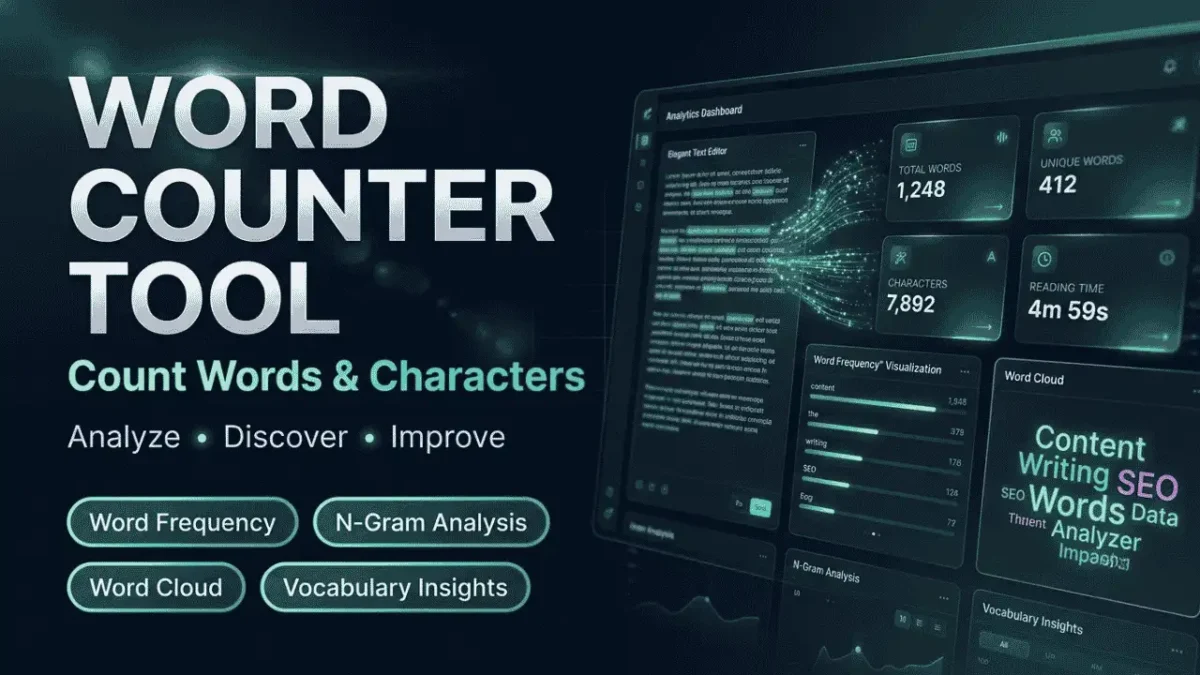
Word Frequency Analyzer v2.0 एक ऐसा टूल है जिसमें Word Counter, Word Frequency Table, N-Gram Analysis, Word Cloud, Vocabulary Insights, Interactive Charts और Export जैसे फीचर्स दिए गए हैं।
इस गाइड में हम विस्तार से समझेंगे कि इस टूल का इस्तेमाल कैसे करें, इसके अलग-अलग फीचर्स किस काम आते हैं और ब्लॉग पोस्ट या SEO Content का विश्लेषण करते समय इनका उपयोग कैसे किया जा सकता है।
जरूरी Information Table – Word Counter tool
| Feature | Details |
|---|---|
| Tool Name | Word Frequency Analyzer v2.0 |
| Category | Word Counter & Text Analysis |
| Platform | Web Browser |
| Main Function | Word Count और Word Frequency Analysis |
| Character Count | उपलब्ध |
| Word Frequency Table | उपलब्ध |
| N-Gram Analysis | 1 से 5 शब्दों के Phrase Analysis का विकल्प |
| Word Cloud | उपलब्ध |
| Vocabulary Insights | उपलब्ध |
| Interactive Charts | उपलब्ध |
| Export Formats | PDF, TXT, CSV, JSON, Excel के विकल्प |
| Copy Options | Statistics और Frequency Table |
| File Upload | TXT, DOC, DOCX, PDF, HTML, MD के लिए विकल्प |
| Analysis History | उपलब्ध |
| Best For | Bloggers, Content Writers, Students और SEO Professionals |
यह Word Counter tool क्या है?
Word Counter Tool एक ऑनलाइन टेक्स्ट एनालिसिस टूल है, जिसकी मदद से आप किसी टेक्स्ट में मौजूद शब्दों, Characters, Sentences और Paragraphs से जुड़ी जानकारी प्राप्त कर सकते हैं।
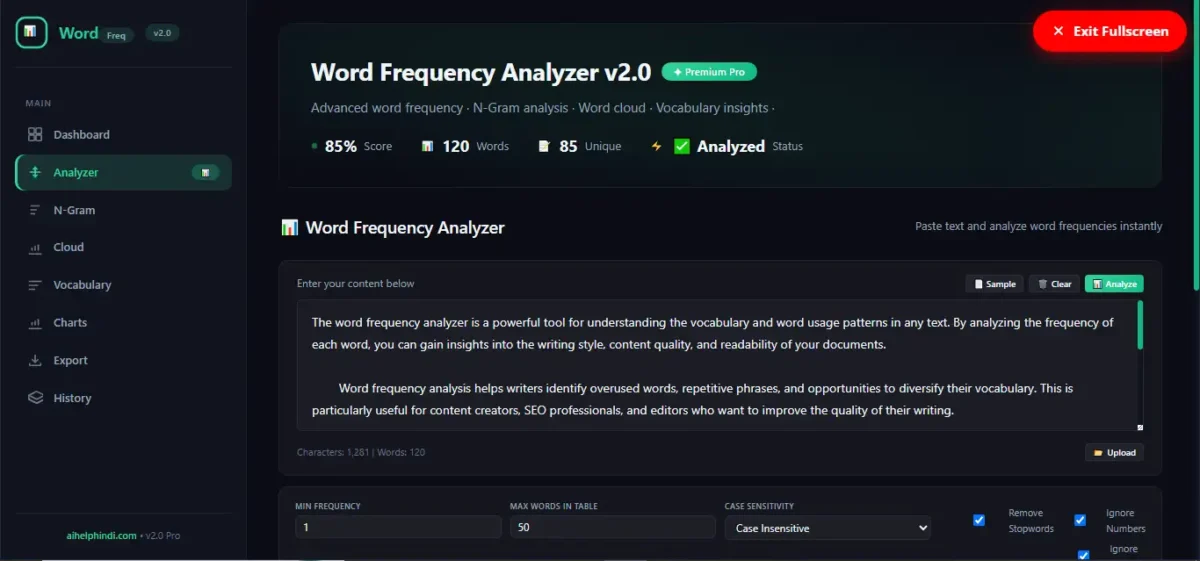
Word Frequency Analyzer v2.0 केवल शब्दों की गिनती तक सीमित नहीं है। इसमें Word Frequency Table, N-Gram Analysis, Word Cloud और Vocabulary Insights जैसे फीचर्स भी दिए गए हैं।
उदाहरण के लिए, यदि आपने 1,000 शब्दों का एक ब्लॉग लिखा है, तो आप इस टूल की मदद से कुल शब्दों की संख्या, Unique Words, Repeated Words और सबसे ज्यादा इस्तेमाल किए गए शब्दों का विश्लेषण कर सकते हैं।
यह टूल उन लोगों के लिए उपयोगी हो सकता है जो:
- ब्लॉग पोस्ट और आर्टिकल लिखते हैं।
- SEO Content में Keyword Frequency समझना चाहते हैं।
- किसी टेक्स्ट की Word Count और Character Count चेक करना चाहते हैं।
- बार-बार इस्तेमाल होने वाले शब्दों की पहचान करना चाहते हैं।
- किसी लेख में इस्तेमाल की गई Vocabulary का विश्लेषण करना चाहते हैं।
- लंबे टेक्स्ट में बार-बार आने वाले शब्दों और Phrases को समझना चाहते हैं।
उदाहरण के लिए, यदि आप “Artificial Intelligence” पर एक लेख लिख रहे हैं, तो आप यह देख सकते हैं कि “AI”, “Technology” और “Tools” जैसे शब्द कितनी बार इस्तेमाल हुए हैं।
इस Word Counter tool की मुख्य विशेषताएँ
1. Word Counter और Content Statistics
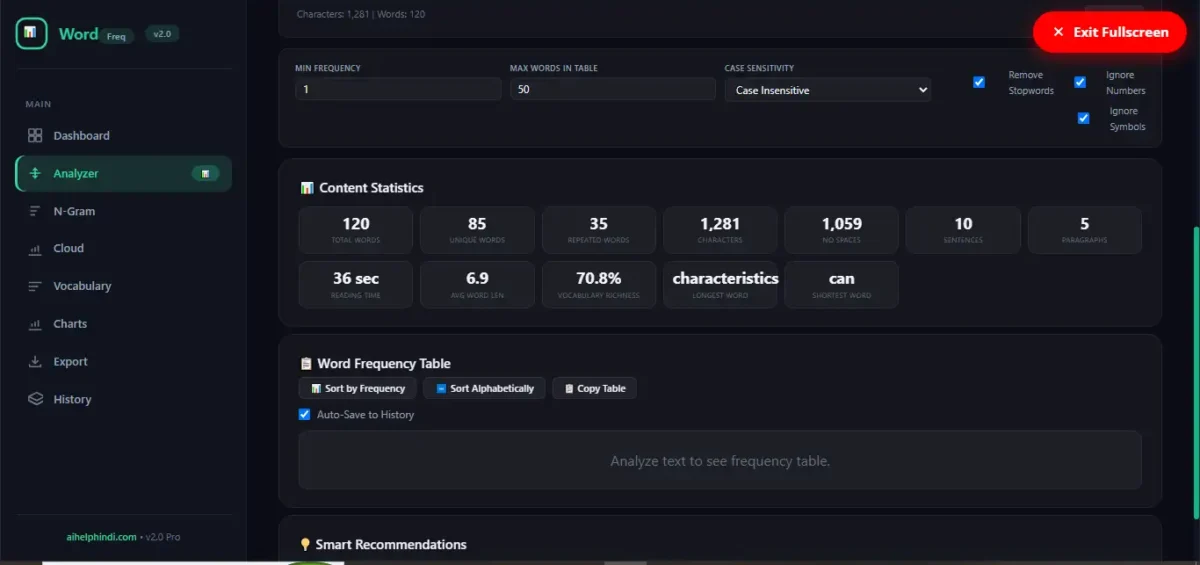
टूल का मुख्य फीचर Content Statistics है। यह टेक्स्ट का विश्लेषण करके कई महत्वपूर्ण आंकड़े दिखाता है।
इसमें निम्नलिखित Statistics शामिल हैं:
- Total Words
- Unique Words
- Repeated Words
- Characters
- Characters Without Spaces
- Sentences
- Paragraphs
- Reading Time
- Average Word Length
- Vocabulary Richness
- Longest Word
- Shortest Word
उदाहरण: यदि आपने कोई ब्लॉग पोस्ट लिखा है, तो Total Words से आपको उसकी शब्द संख्या का पता चलेगा। Characters और Characters Without Spaces की मदद से आप टेक्स्ट की लंबाई को अलग-अलग तरीकों से समझ सकते हैं।
2. Word Frequency Table – Word Counter tool
Word Frequency Table आपके टेक्स्ट में इस्तेमाल किए गए शब्दों और उनकी Frequency को समझने में मदद करती है।
इसमें शब्दों की Frequency के आधार पर सूची देखने और Alphabetical Order में Sort करने के विकल्प दिए गए हैं।
आप निम्नलिखित काम कर सकते हैं:
- शब्दों की Frequency देखना।
- शब्दों को Frequency के आधार पर Sort करना।
- शब्दों को Alphabetical Order में व्यवस्थित करना।
- Frequency Table को Copy करना।
- Minimum Frequency और Maximum Words जैसी सेटिंग्स का उपयोग करना।
उदाहरण: यदि आपके लेख में “AI” शब्द 25 बार और “Tools” शब्द 15 बार आया है, तो Frequency Table में इन शब्दों की आवृत्ति देखी जा सकती है।
3. N-Gram Analysis
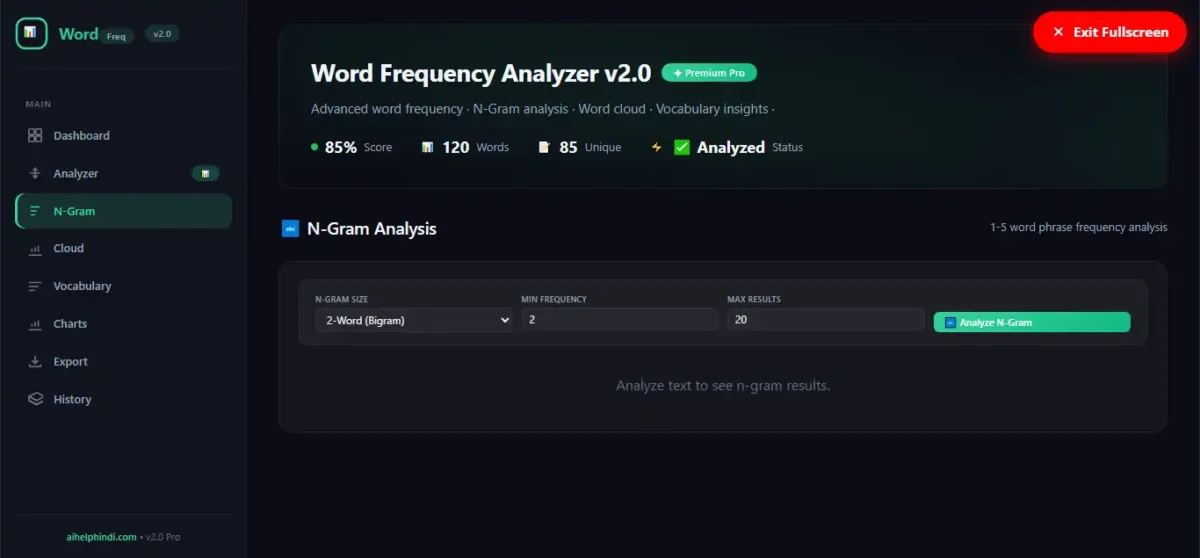
N-Gram Analysis की मदद से आप केवल अलग-अलग शब्दों की नहीं, बल्कि लगातार आने वाले शब्दों के समूहों की Frequency भी देख सकते हैं।
इस टूल में 1 से 5 शब्दों तक के N-Gram Analysis का विकल्प दिया गया है।
इसके प्रकार को उदाहरण से समझें:
- 1-Word (Unigram): Artificial
- 2-Word (Bigram): Artificial Intelligence
- 3-Word (Trigram): Artificial Intelligence Tools
- 4-Word: Artificial Intelligence Tools Guide
- 5-Word: Free Artificial Intelligence Tools Guide Hindi
आप Minimum Frequency और Maximum Results की सेटिंग्स के आधार पर परिणाम देखने का विकल्प चुन सकते हैं।
उदाहरण: यदि किसी ब्लॉग में “Artificial Intelligence” बार-बार इस्तेमाल हुआ है, तो Bigram Analysis से इस Phrase की Frequency समझने में मदद मिल सकती है।
4. Word Cloud
Word Cloud आपके टेक्स्ट में इस्तेमाल किए गए शब्दों को विजुअल रूप में दिखाने का फीचर है।
इसमें शब्दों का आकार उनकी Frequency के अनुसार अलग-अलग दिखाई दे सकता है। अधिक बार इस्तेमाल किए गए शब्द अपेक्षाकृत बड़े आकार में दिखते हैं।
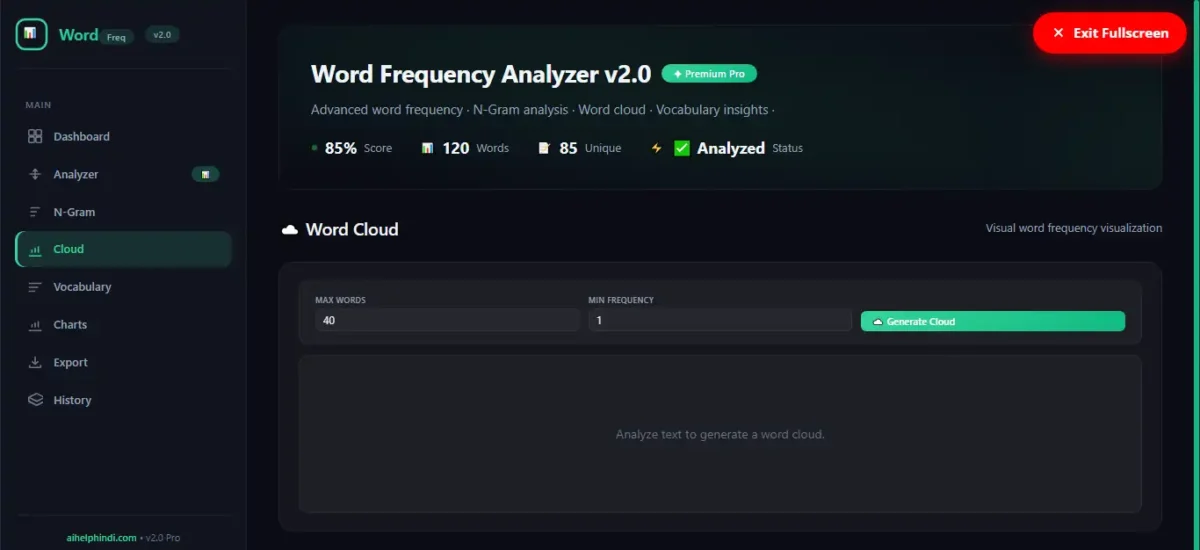
टूल में Word Cloud के लिए Max Words और Minimum Frequency की सेटिंग्स दी गई हैं।
उदाहरण: यदि किसी लेख में “AI” शब्द सबसे अधिक बार आया है, तो Word Cloud में यह दूसरे कम इस्तेमाल किए गए शब्दों की तुलना में बड़ा दिखाई दे सकता है।
5. Vocabulary Insights
Vocabulary Insights फीचर टेक्स्ट की शब्दावली और Lexical Characteristics से जुड़ी जानकारी देता है।
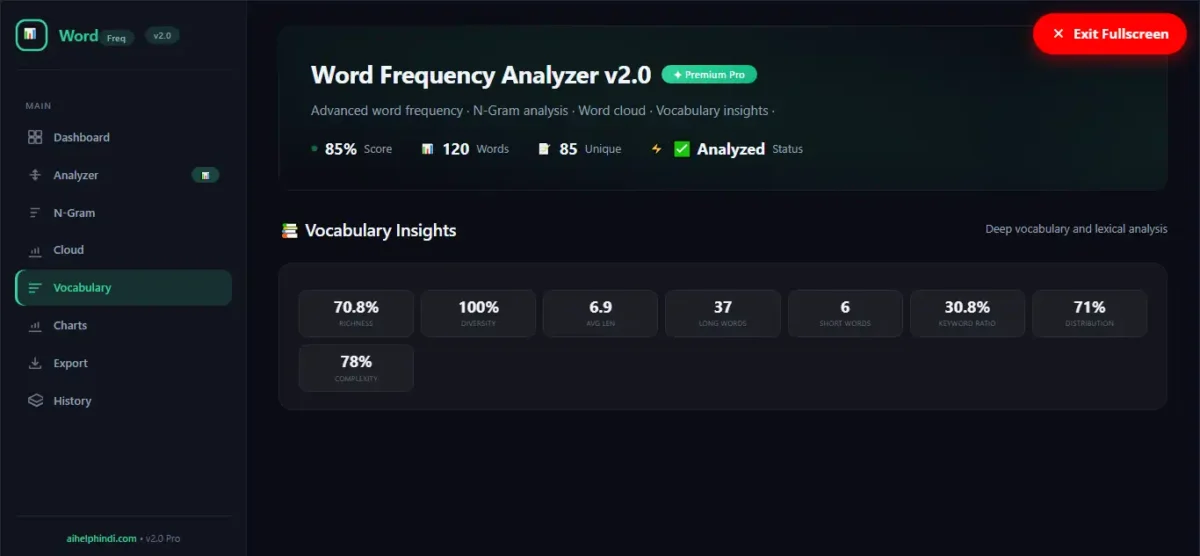
इस सेक्शन में निम्नलिखित आंकड़े शामिल हैं:
- Vocabulary Richness
- Vocabulary Diversity
- Average Word Length
- Long Words
- Short Words
- Keyword Ratio
- Word Distribution
- Complexity
इन आंकड़ों की मदद से आप समझ सकते हैं कि आपके टेक्स्ट में किस तरह के शब्द इस्तेमाल किए गए हैं और शब्दावली कितनी विविध है।
उदाहरण: यदि आप दो अलग-अलग ब्लॉग पोस्ट की Vocabulary का विश्लेषण कर रहे हैं, तो उनके Vocabulary Richness और Average Word Length जैसे आंकड़ों की तुलना कर सकते हैं।
ध्यान दें कि Vocabulary Insights को सीधे Google Ranking या Content Quality का प्रमाण नहीं मानना चाहिए।
6. Interactive Charts
टूल में Word Frequency और Vocabulary से संबंधित आंकड़ों को विजुअल रूप में समझने के लिए Interactive Charts का सेक्शन दिया गया है।
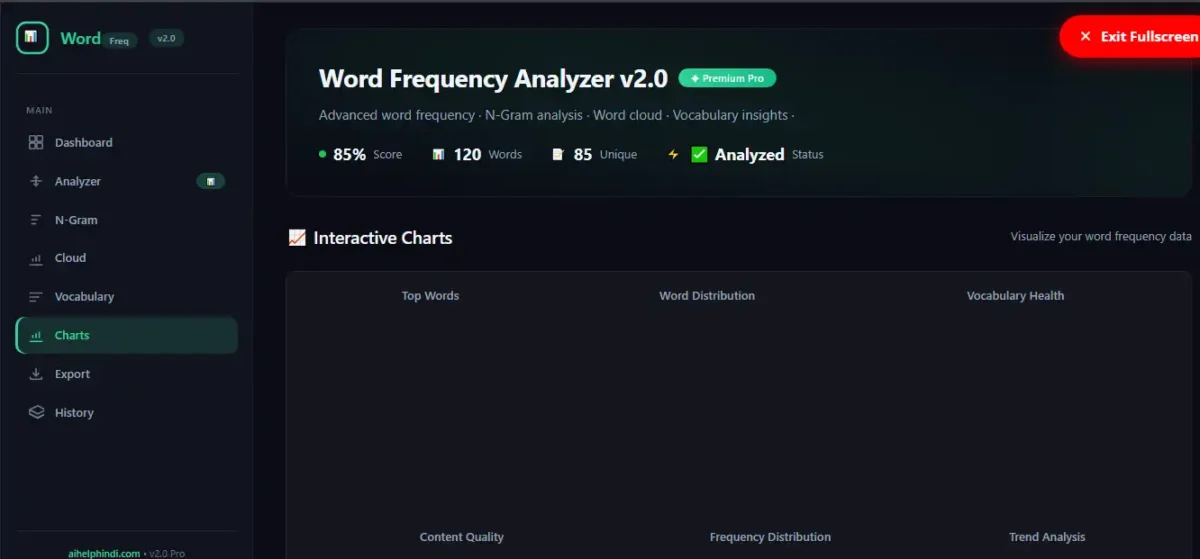
इसमें छह प्रकार के Charts के विकल्प दिखाई देते हैं:
- Top Words
- Word Distribution
- Vocabulary Health
- Content Quality
- Frequency Distribution
- Trend Analysis
इन Charts का उद्देश्य टेक्स्ट से प्राप्त आंकड़ों को समझना आसान बनाना है।
उदाहरण: यदि आप किसी लेख में इस्तेमाल किए गए प्रमुख शब्दों को विजुअल रूप में देखना चाहते हैं, तो Top Words Chart आपके लिए उपयोगी हो सकता है।
किसी Chart में वास्तव में कौन-सा डेटा और किस तरह दिखता है, यह टूल के वास्तविक आउटपुट से सत्यापित किया जाना चाहिए।
7. Smart Recommendations
टूल में Smart Recommendations का सेक्शन दिया गया है।
टेक्स्ट का विश्लेषण करने के बाद इस सेक्शन में सुझाव दिखाने का विकल्प मौजूद है।
इन सुझावों का उद्देश्य आपको टेक्स्ट से जुड़े संभावित सुधारों या विश्लेषण के महत्वपूर्ण पहलुओं की ओर ध्यान दिलाना है।
उदाहरण: यदि किसी शब्द की Frequency बहुत अधिक है, तो आप उस शब्द के इस्तेमाल की समीक्षा कर सकते हैं और देख सकते हैं कि कहीं वह अनावश्यक रूप से बार-बार तो नहीं आ रहा।
हालांकि, किसी सुझाव को अंतिम निर्णय मानने के बजाय अपने लेख के संदर्भ में उसकी उपयोगिता जांचना जरूरी है।
8. Export और Reports
टूल में Analysis Results को Export और Share करने के लिए अलग सेक्शन दिया गया है।
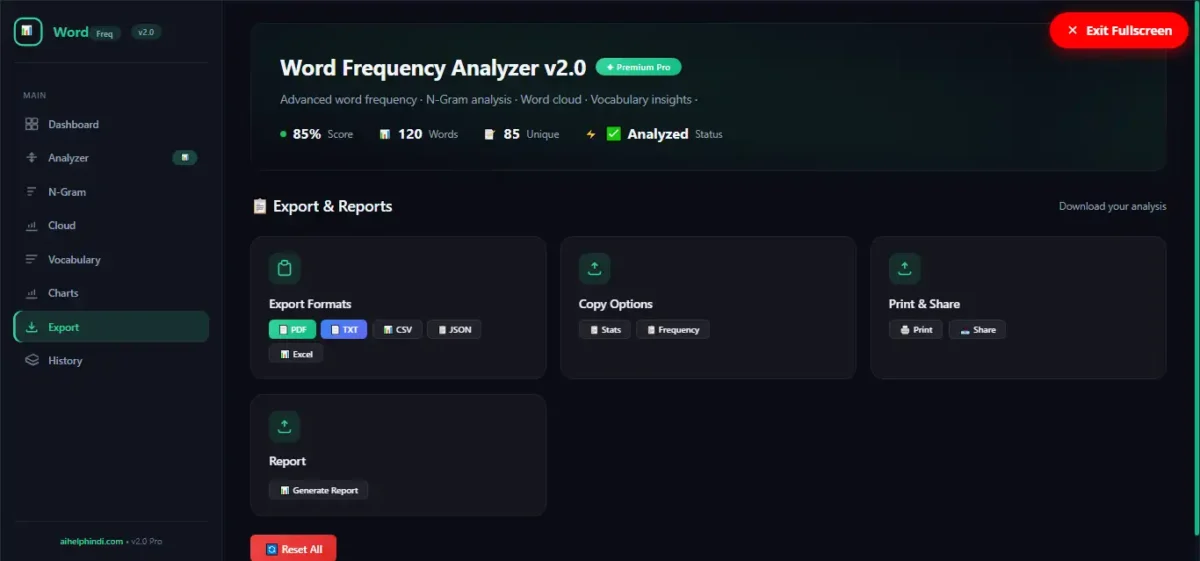
इसमें निम्नलिखित विकल्प मौजूद हैं:
- TXT
- CSV
- JSON
- Excel
- Copy Stats
- Copy Frequency Table
- Share
- Generate Report
उदाहरण: यदि आप किसी ब्लॉग पोस्ट की Word Frequency का रिकॉर्ड रखना चाहते हैं, तो CSV या TXT जैसे उपलब्ध विकल्पों के माध्यम से रिपोर्ट सेव करने का प्रयास कर सकते हैं।
इन विकल्पों से बनने वाली फाइलों और उनके डेटा की पुष्टि वास्तविक उपयोग के दौरान करनी चाहिए।
9. Analysis History
टूल में Analysis History का सेक्शन दिया गया है।
इसमें Refresh और Clear All के विकल्प दिखाई देते हैं। कोड में History को Load, Save और Render करने के लिए Functions भी मौजूद हैं।
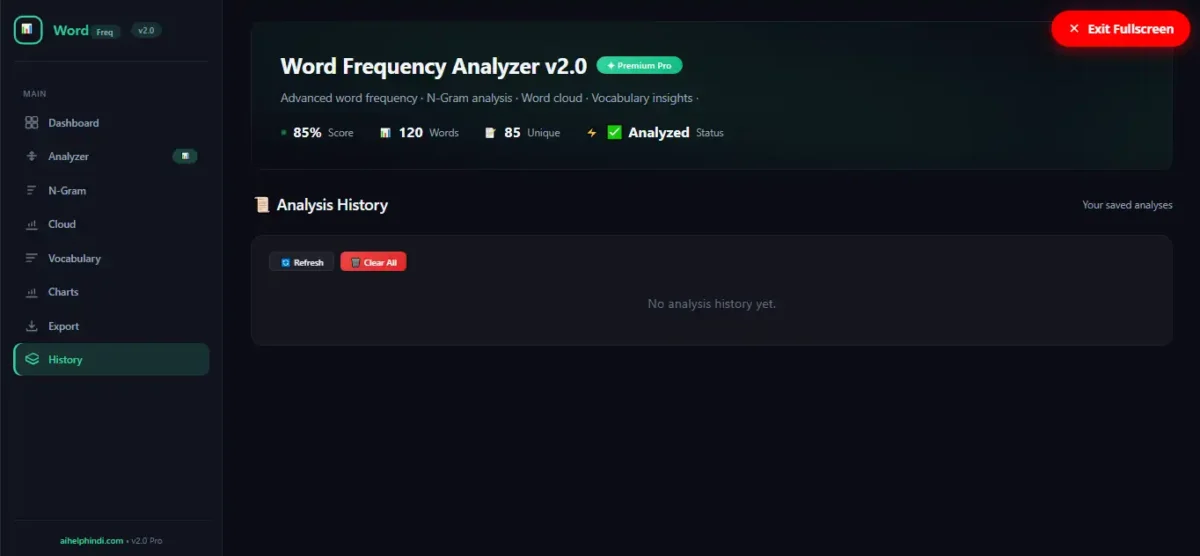
टूल में Auto-Save to History का विकल्प भी जोड़ा जाता है।
उदाहरण: यदि आप अलग-अलग टेक्स्ट का विश्लेषण कर रहे हैं, तो History सेक्शन में पुराने Analysis Results देखने का विकल्प उपयोगी हो सकता है।
History में डेटा कितने समय तक सेव रहता है और वह किस Storage में रखा जाता है, इसकी पुष्टि वास्तविक उपयोग से की जानी चाहिए।
इस Word Counter tool का उपयोग कैसे करें?
अब जानते हैं कि Word Frequency Analyzer v2.0 का इस्तेमाल करके किसी टेक्स्ट की Word Count और Frequency Analysis कैसे की जा सकती है।
Step 1: Word Counter tool को Open करें
सबसे पहले अपने ब्राउज़र में Word Counter Tool का पेज खोलें।
टूल खुलने के बाद आपको Dashboard, Analyzer, N-Gram, Cloud, Vocabulary, Charts, Export और History जैसे Sections दिखाई देंगे।
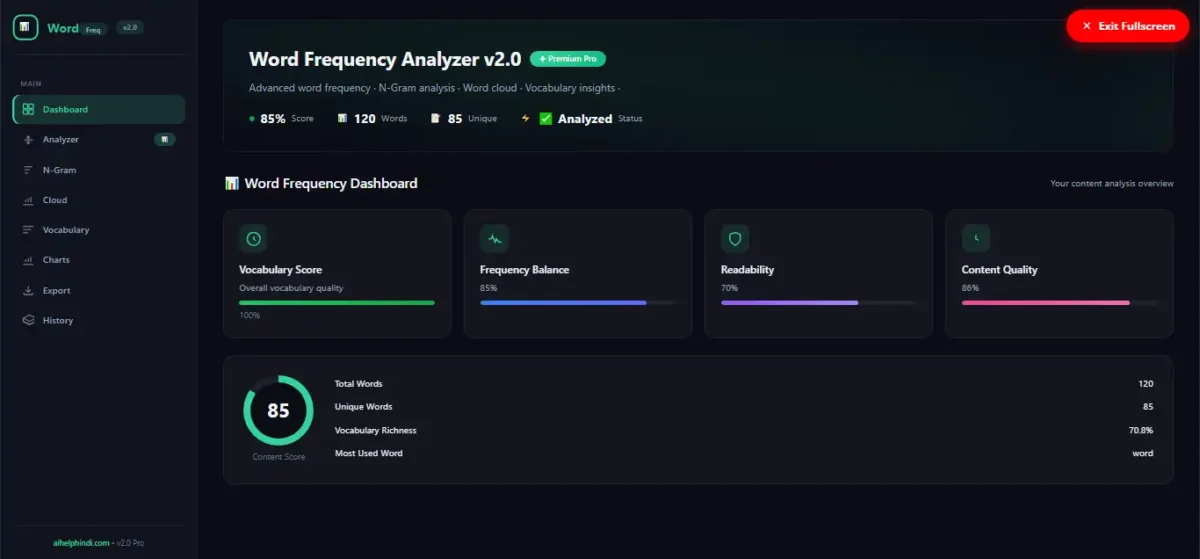
सबसे पहले Analyzer सेक्शन पर जाएँ।
उदाहरण: यदि आपको किसी ब्लॉग पोस्ट के शब्दों की संख्या चेक करनी है, तो Analyzer सेक्शन से शुरुआत करें।
Step 2: Sidebar Navigation को समझें
टूल में अलग-अलग कामों के लिए Sidebar Navigation दिया गया है।
इसमें मुख्य रूप से ये Sections दिखाई देते हैं:
- Dashboard: टेक्स्ट से जुड़े प्रमुख आंकड़ों और Overview के लिए।
- Analyzer: टेक्स्ट डालकर Word Frequency Analysis करने के लिए।
- N-Gram: शब्दों के समूहों की Frequency देखने के लिए।
- Cloud: Word Cloud तैयार करने के लिए।
- Vocabulary: शब्दावली से संबंधित Insights देखने के लिए।
- Charts: Analysis Data को Charts में देखने के लिए।
- Export: रिपोर्ट और Analysis Results से जुड़े विकल्पों के लिए।
- History: पुराने Analysis Results देखने के लिए।
उदाहरण: यदि आप केवल Word Count चेक करना चाहते हैं, तो Analyzer सेक्शन आपके लिए शुरुआती विकल्प है।
Step 3: टेक्स्ट डालें या Sample Text का इस्तेमाल करें
Analyzer सेक्शन में आपको टेक्स्ट डालने के लिए एक Text Area दिखाई देगा।
यहाँ आप अपना टेक्स्ट Paste कर सकते हैं। टूल में Sample और Clear के विकल्प भी दिए गए हैं।
- Sample: उदाहरण के लिए उपलब्ध Sample Text लोड करने के लिए।
- Clear: टेक्स्ट हटाने के लिए।
- Analyze: टेक्स्ट का विश्लेषण करने के लिए।
उदाहरण: यदि आप “Free AI Tools for Students” विषय पर लेख लिख रहे हैं, तो उसका टेक्स्ट Text Area में Paste करें।
यदि आप पहले टूल को समझना चाहते हैं, तो Sample विकल्प का उपयोग कर सकते हैं।
Step 4: Text Analysis की Settings चुनें
टूल में Analysis को अपनी जरूरत के अनुसार सेट करने के लिए कुछ विकल्प दिए गए हैं।
Min Frequency
इस विकल्प की मदद से Frequency Table में दिखाए जाने वाले शब्दों के लिए Minimum Frequency निर्धारित की जा सकती है।
उदाहरण के लिए, यदि आप केवल उन शब्दों को देखना चाहते हैं जो एक से अधिक बार आए हैं, तो Minimum Frequency की सेटिंग को उसी अनुसार चुन सकते हैं।
Max Words in Table
यह विकल्प Frequency Table में दिखाए जाने वाले शब्दों की अधिकतम संख्या निर्धारित करने के लिए है।
यदि आप पूरी सूची के बजाय सीमित शब्द देखना चाहते हैं, तो इसका उपयोग कर सकते हैं।
Case Sensitivity
इस विकल्प से Case Sensitive और Case Insensitive Mode के बीच चयन किया जा सकता है।
उदाहरण के लिए, “AI” और “ai” जैसे शब्दों को किस तरह गिना जाए, यह Case Sensitivity की सेटिंग से प्रभावित हो सकता है।
Remove Stopwords
यह विकल्प Stopwords को हटाने के लिए दिया गया है।
Stopwords ऐसे सामान्य शब्द होते हैं जो किसी टेक्स्ट में अक्सर इस्तेमाल होते हैं। इन्हें हटाने से Frequency Analysis में मुख्य शब्दों पर ध्यान देना आसान हो सकता है।
हालांकि, Stopwords की वास्तविक सूची और हिंदी भाषा के लिए उसका व्यवहार जांचना जरूरी है।
Ignore Numbers और Ignore Symbols
इन विकल्पों की मदद से Analysis के दौरान Numbers और Symbols को नजरअंदाज करने की सेटिंग चुनी जा सकती है।
उदाहरण: यदि आपके टेक्स्ट में “AI 2026 Tools” जैसे शब्द हैं, तो Ignore Numbers की सेटिंग उपयोगी हो सकती है।
Step 5: Analyze बटन पर क्लिक करें
जब आप टेक्स्ट डालकर जरूरी Settings चुन लें, तो Analyze बटन पर क्लिक करें।
टूल का कोड टेक्स्ट में बदलाव होने पर भी Analysis को दोबारा चलाने की व्यवस्था करता है। इसके लिए Input पर Debounce आधारित Auto-Analysis का विकल्प मौजूद है।
उदाहरण: यदि आपने किसी लेख में कुछ पैराग्राफ जोड़े हैं, तो Analysis के बाद आपको अपडेटेड Word Count और Frequency Results देखने चाहिए।
Step 6: Content Statistics को समझें
Analysis पूरा होने के बाद Content Statistics सेक्शन में टेक्स्ट से संबंधित कई आंकड़े दिखाई देते हैं।
| Statistic | इसका अर्थ |
|---|---|
| Total Words | टेक्स्ट में कुल शब्द |
| Unique Words | अलग-अलग शब्दों की संख्या |
| Repeated Words | दोहराए गए शब्दों से जुड़ा आंकड़ा |
| Characters | कुल Characters |
| Characters No Space | Spaces के बिना Characters |
| Sentences | वाक्यों की संख्या |
| Paragraphs | पैराग्राफ की संख्या |
| Reading Time | अनुमानित Reading Time |
| Average Word Length | शब्दों की औसत लंबाई |
| Vocabulary Richness | शब्दावली से संबंधित आंकड़ा |
| Longest Word | सबसे लंबा शब्द |
| Shortest Word | सबसे छोटा शब्द |
उदाहरण: यदि आप किसी ब्लॉग पोस्ट को छोटा करना चाहते हैं, तो Total Words से उसकी लंबाई का अंदाजा लगा सकते हैं। Characters No Space की मदद से Spaces के बिना टेक्स्ट की लंबाई देख सकते हैं।
इन आंकड़ों की गणना का सटीक तरीका टूल के वास्तविक Output से सत्यापित किया जाना चाहिए।
Step 7: Word Frequency Table का विश्लेषण करें
Analyzer सेक्शन में Word Frequency Table आपको टेक्स्ट में इस्तेमाल किए गए शब्दों की Frequency देखने में मदद करती है।
इसमें दो महत्वपूर्ण Sorting Options दिए गए हैं:
- Sort by Frequency
- Sort Alphabetically
इसके अलावा Copy Table का विकल्प भी मौजूद है।
उदाहरण: यदि “AI” शब्द आपके लेख में कई बार इस्तेमाल हुआ है, तो Frequency के आधार पर सूची देखने से उसकी आवृत्ति समझने में मदद मिलेगी।
यदि आप शब्दों को Alphabetical Order में देखना चाहते हैं, तो Sort Alphabetically का उपयोग करें।
Step 8: Smart Recommendations पढ़ें
Analysis के बाद Smart Recommendations सेक्शन में उपलब्ध सुझावों को देखें।
इन सुझावों को अपने लेख के संदर्भ में समझें और जरूरत पड़ने पर टेक्स्ट में बदलाव करें।
उदाहरण: यदि किसी शब्द का इस्तेमाल बहुत ज्यादा हो रहा है, तो आप देख सकते हैं कि क्या उस जगह कोई अधिक स्वाभाविक वाक्य लिखा जा सकता है।
केवल Frequency कम करने के लिए जरूरी शब्दों को हटाना उचित नहीं है।
Step 9: N-Gram Analysis का इस्तेमाल करें
यदि आप यह समझना चाहते हैं कि कौन-से शब्द एक साथ बार-बार इस्तेमाल हो रहे हैं, तो N-Gram सेक्शन खोलें।
यहाँ आपको निम्नलिखित विकल्प मिलते हैं:
- N-Gram Size
- Minimum Frequency
- Maximum Results
- Analyze N-Gram
N-Gram Size में 1 से 5 शब्दों तक के विकल्प दिए गए हैं।
उदाहरण: यदि आप “free online word counter tool” जैसे Phrase का विश्लेषण करना चाहते हैं, तो Bigram या Trigram जैसे विकल्पों से लगातार आने वाले शब्दों के समूहों की Frequency देख सकते हैं।
ध्यान दें कि N-Gram Analysis से मिलने वाले परिणाम टेक्स्ट में शब्दों के क्रम और टूल की Tokenization प्रक्रिया पर निर्भर करते हैं।
Step 10: Word Cloud Generate करें
Word Cloud सेक्शन में जाकर आप टेक्स्ट का विजुअल Word Cloud तैयार करने का विकल्प इस्तेमाल कर सकते हैं।
इसमें दो Settings दी गई हैं:
- Max Words
- Minimum Frequency
इन Settings को अपनी जरूरत के अनुसार चुनें और Generate Cloud बटन पर क्लिक करें।
उदाहरण: यदि आप किसी लंबे लेख में सबसे ज्यादा इस्तेमाल किए गए शब्दों को विजुअल रूप में देखना चाहते हैं, तो Word Cloud उपयोगी हो सकता है।
Step 11: Vocabulary Insights देखें
Vocabulary सेक्शन में जाकर आप टेक्स्ट की शब्दावली से जुड़े आंकड़ों का विश्लेषण कर सकते हैं।
इसमें Richness, Diversity, Average Length, Long Words, Short Words, Keyword Ratio, Distribution और Complexity जैसे आंकड़े शामिल हैं।
उदाहरण: यदि आप दो ब्लॉग पोस्ट की शब्दावली की तुलना कर रहे हैं, तो इन आंकड़ों से दोनों टेक्स्ट के बीच अंतर समझने में मदद मिल सकती है।
इन आंकड़ों को किसी लेख की भाषा की गुणवत्ता का अंतिम प्रमाण नहीं मानना चाहिए।
Step 12: Interactive Charts में डेटा देखें
Charts सेक्शन में जाकर आप उपलब्ध Visualization Options देख सकते हैं।
इसमें Top Words, Word Distribution, Vocabulary Health, Content Quality, Frequency Distribution और Trend Analysis जैसे Charts के विकल्प दिए गए हैं।
उदाहरण: यदि आप किसी लेख में सबसे ज्यादा इस्तेमाल किए गए शब्दों का विजुअल Overview चाहते हैं, तो Top Words Chart देख सकते हैं।
Charts का सटीक डेटा और उसकी गणना वास्तविक Analysis Results से जांचें।
Step 13: Export, Report और History का इस्तेमाल करें
Analysis पूरा होने के बाद आप Export सेक्शन में जाकर उपलब्ध विकल्पों का उपयोग कर सकते हैं।
Export Options
टूल में PDF, TXT, CSV, JSON और Excel के विकल्प दिए गए हैं।
Copy Options
आप Stats और Frequency Table को Copy करने के विकल्प देख सकते हैं।
Print & Share
Print और Share के विकल्प भी उपलब्ध हैं।
Generate Report
Generate Report विकल्प से Analysis Report तैयार करने का विकल्प दिया गया है।
Analysis History
History सेक्शन में Refresh और Clear All के विकल्प दिए गए हैं। Auto-Save to History का विकल्प भी कोड में मौजूद है।
उदाहरण: यदि आप अपने ब्लॉग पोस्ट की Frequency Analysis का रिकॉर्ड रखना चाहते हैं, तो उपलब्ध Export या Copy Options का उपयोग कर सकते हैं।
ध्यान दें कि Export, Share और History के सभी विकल्पों का वास्तविक व्यवहार इस्तेमाल करके सत्यापित किया जाना चाहिए।
इस Word Counter tool के फायदे
Word Frequency Analyzer v2.0 का उपयोग करने से टेक्स्ट के कई पहलुओं को एक ही इंटरफेस में समझने में मदद मिल सकती है।
इसके प्रमुख फायदे निम्नलिखित हैं:
- Word Count: टेक्स्ट की कुल शब्द संख्या देखने में मदद करता है।
- Character Count: Characters और Spaces के बिना Characters की संख्या देखने का विकल्प देता है।
- Frequency Analysis: बार-बार इस्तेमाल होने वाले शब्दों की पहचान करने में मदद करता है।
- N-Gram Analysis: शब्दों के समूहों की Frequency समझने का विकल्प देता है।
- Word Cloud: शब्दों को विजुअल रूप में देखने में मदद करता है।
- Vocabulary Insights: शब्दावली से संबंधित आंकड़े दिखाता है।
- Interactive Charts: Analysis Data को Charts के माध्यम से देखने का विकल्प देता है।
- Smart Recommendations: टेक्स्ट से जुड़े सुझाव दिखाने का सेक्शन उपलब्ध है।
- Export Options: कई फॉर्मेट में Export करने के विकल्प दिए गए हैं।
- History: पुराने Analysis Results देखने का सेक्शन मौजूद है।
टूल की कीमत, बिना Login के उपयोग, Unlimited Usage और Privacy से जुड़े दावों की पुष्टि उपलब्ध कोड से नहीं होती। इन्हें प्रकाशित करने से पहले सत्यापित करना चाहिए।
Best Practices – Word Counter tool का सही उपयोग कैसे करें?
1. Analysis से पहले टेक्स्ट को सही तरीके से तैयार करें
टेक्स्ट में अनावश्यक खाली जगहों, अधूरे वाक्यों और Formatting की समस्याओं को जांच लें।
इससे Analysis Results को समझना आसान हो सकता है।
2. Word Frequency को संदर्भ के साथ समझें
किसी शब्द का बार-बार आना हमेशा गलत नहीं होता। मुख्य कीवर्ड या विषय से जुड़े शब्दों का स्वाभाविक रूप से दोहराया जाना सामान्य है।
उदाहरण के लिए, AI पर लिखे गए लेख में “AI” शब्द का कई बार आना स्वाभाविक हो सकता है।
3. N-Gram Analysis से Phrases की समीक्षा करें
यदि आप किसी लेख में बार-बार आने वाले Phrases समझना चाहते हैं, तो N-Gram Analysis का इस्तेमाल करें।
इससे आपको शब्दों के समूहों की Frequency देखने में मदद मिल सकती है।
4. Vocabulary Insights को सहायक जानकारी मानें
Vocabulary Richness और Diversity जैसे आंकड़े टेक्स्ट के बारे में जानकारी देते हैं, लेकिन केवल इन्हीं के आधार पर लेख की गुणवत्ता तय नहीं करनी चाहिए।
5. Word Count को Content Quality का पैमाना न बनाएं
किसी लेख का अच्छा होना केवल उसकी लंबाई पर निर्भर नहीं करता।
लेख में सही जानकारी, स्पष्ट भाषा और पाठक की जरूरत पूरी करने वाली सामग्री होना अधिक महत्वपूर्ण है।
Common Mistakes – Word Counter tool इस्तेमाल करते समय किन गलतियों से बचें?
1. केवल Word Count पर ध्यान देना
यदि आप केवल शब्दों की संख्या देखते हैं, तो लेख में मौजूद Repeated Words और Vocabulary से जुड़ी समस्याएं नजरअंदाज हो सकती हैं।
2. Keyword Frequency को Ranking का पैमाना मानना
किसी कीवर्ड का अधिक बार इस्तेमाल होना इस बात की गारंटी नहीं है कि लेख Google में बेहतर Rank करेगा।
कीवर्ड को स्वाभाविक रूप से इस्तेमाल करना चाहिए।
3. Stopwords को बिना समझे हटाना
Stopwords हटाने से कुछ विश्लेषण आसान हो सकता है, लेकिन इससे वाक्यों का संदर्भ भी प्रभावित हो सकता है।
इसलिए Stopwords को हटाने से पहले अपनी जरूरत समझें।
4. N-Gram Results को गलत समझना
N-Gram Analysis में शब्दों का क्रम महत्वपूर्ण होता है। अलग-अलग शब्दों की Frequency और Phrase Frequency एक जैसी नहीं होती।
5. Export Results को जांचे बिना इस्तेमाल करना
किसी रिपोर्ट को डाउनलोड करने या Copy करने के बाद यह सुनिश्चित करें कि उसमें जरूरी डेटा सही तरीके से मौजूद है।
FAQs – Word Counter tool
Free Online Word Counter Tool एक ऐसा ऑनलाइन टूल होता है जो टेक्स्ट में मौजूद शब्दों की संख्या गिनने में मदद करता है। Word Frequency Analyzer v2.0 में Word Count के साथ Character Count, Word Frequency और Vocabulary Analysis जैसे विकल्प भी दिए गए हैं।
हाँ, टूल के Content Statistics सेक्शन में Characters और Characters No Space के विकल्प दिए गए हैं। इनकी मदद से कुल Characters और Spaces के बिना Characters से संबंधित आंकड़े देखे जा सकते हैं।
हाँ, ब्लॉग पोस्ट के शब्दों की संख्या, Word Frequency और Vocabulary से जुड़े आंकड़ों का विश्लेषण करने के लिए इसका इस्तेमाल किया जा सकता है। हालांकि, यह किसी लेख की SEO Ranking की गारंटी नहीं देता।
N-Gram Analysis टेक्स्ट में लगातार आने वाले शब्दों के समूहों की Frequency का विश्लेषण करता है। इस टूल में 1 से 5 शब्दों तक के N-Gram विकल्प दिए गए हैं।
हाँ, Word Frequency Table की मदद से टेक्स्ट में इस्तेमाल किए गए शब्दों की Frequency देखी जा सकती है। N-Gram Analysis से लगातार आने वाले शब्दों के समूहों की Frequency भी देखने का विकल्प मौजूद है।
हाँ, टूल में Word Cloud का अलग सेक्शन दिया गया है। इसमें Max Words और Minimum Frequency जैसी Settings के साथ Word Cloud Generate करने का विकल्प मौजूद है।
टूल में PDF, TXT, CSV, JSON और Excel के Export Options दिए गए हैं। हालांकि, प्रत्येक Format में सही रिपोर्ट डाउनलोड होने की पुष्टि वास्तविक उपयोग से करनी चाहिए।
यह टूल SEO Content में इस्तेमाल किए गए शब्दों और Phrases की Frequency समझने में मदद कर सकता है। लेकिन यह अपने आप Google Ranking, Search Intent या Content की पूरी SEO Quality का आकलन नहीं करता।
Conclusion – Word Counter tool
Word Frequency Analyzer v2.0 एक ऐसा टेक्स्ट एनालिसिस टूल है जिसमें Word Count, Character Count, Word Frequency Table, N-Gram Analysis, Word Cloud, Vocabulary Insights और Interactive Charts जैसे कई विकल्प दिए गए हैं।
यदि आप Blogger, Content Writer, Student या SEO Professional हैं, तो इस टूल की मदद से अपने टेक्स्ट की लंबाई और शब्दों के इस्तेमाल को बेहतर तरीके से समझ सकते हैं।
इसका उपयोग करते समय याद रखें कि Word Count और Keyword Frequency केवल विश्लेषण के साधन हैं। अच्छी सामग्री के लिए उपयोगी जानकारी, स्पष्ट भाषा और पाठक की जरूरतों को पूरा करना भी जरूरी है।
अब अपने टेक्स्ट को Analyzer में डालें, Word Count और Frequency Results देखें और अपने कंटेंट को अधिक व्यवस्थित बनाने की दिशा में अगला कदम उठाएं।
Disclaimer – Word Counter tool
यह गाइड Word Frequency Analyzer v2.0 के उपलब्ध HTML और JavaScript कोड में दिखाई देने वाले फीचर्स के आधार पर तैयार की गई है।
- टूल के सभी फीचर्स का वास्तविक व्यवहार अलग से सत्यापित किया जाना चाहिए।
- Word Count, Vocabulary और Frequency से संबंधित आंकड़ों की गणना टूल की आंतरिक प्रक्रिया पर निर्भर करती है।
- इस टूल के परिणाम Google Ranking या SEO Performance की गारंटी नहीं देते।
- Pricing, Login Requirements, Data Privacy और Unlimited Usage से जुड़े दावों की पुष्टि उपलब्ध कोड से नहीं होती।
- किसी भी महत्वपूर्ण Content Analysis के लिए Results को अपने टेक्स्ट के संदर्भ में जांचना चाहिए।
क्या आपको यह गाइड उपयोगी लगी? इसे उन Bloggers, Content Writers और SEO Professionals के साथ शेयर करें जिन्हें अपने टेक्स्ट की Word Count और Keyword Frequency समझने में मदद चाहिए।
✍️ लेखक के बारे में