🛠️ Free Online Character Counter Tool: बिना Login कैरेक्टर गिनें
Free Online Character Counter Tool से हिंदी और अंग्रेजी टेक्स्ट के अक्षर गिनें। शब्दों की संख्या जांचें और अपने कंटेंट की लंबाई आसानी से जानें।
साल 2024 की बात है। मैंने एक नया Meta Title लिखा और सोचा कि बहुत बढ़िया है। पब्लिश कर दिया। कुछ दिन बाद Google Search Console में देखा — Title आधे से टूटा हुआ दिख रहा था, आखिर में तीन डॉट (…) लगे हुए थे।
मैं परेशान हो गया — “आखिर यह टूट क्यों रहा है?”
तब एक सीनियर SEO एक्सपर्ट ने पूछा — “तुमने Title को टूल में डालकर Check किया था?” मैंने कहा — “कौन-सा टूल?” उन्होंने कहा — “Character Counter Tool। अगर Meta Title 60 Characters से ज्यादा है, तो Google उसे काट देता है।”
तब मुझे इस Free Online Character Counter Tool के बारे में पता चला। और मुझे एहसास हुआ — यह टूल तो मेरी रोज़मर्रा की जरूरत है, लेकिन मुझे पता ही नहीं था कि इसे कैसे इस्तेमाल करें।
दोस्तों, अगर आप भी यह जानना चाहते हैं कि Character Counter Tool का उपयोग कैसे करें? और ऑनलाइन Character Count कैसे करें?, तो आप बिल्कुल सही जगह पर आए हैं। इस गाइड में मैं आपको स्टेप-बाय-स्टेप बताऊंगा कि इस टूल को कैसे इस्तेमाल करें — बिल्कुल शुरुआत से लेकर आखिर तक।
अगर आप ब्लॉगिंग की दुनिया में नए हैं और अपने कंटेंट को बेहतर बनाना चाहते हैं, तो AiHelpHindi आपको AI टूल्स, SEO गाइड्स और कंटेंट राइटिंग टिप्स एक ही जगह उपलब्ध कराता है।
जरूरी Information Table – Character Counter Tool
| Feature | Details |
|---|---|
| टूल का नाम | Character Counter Tool |
| वर्जन | 2.0 |
| कीमत | 100% Free |
| Login जरूरी है? | नहीं |
| प्लेटफॉर्म | Web Browser (Desktop, Mobile, Tablet) |
| भाषा | हिंदी और English दोनों |
| फाइल सपोर्ट | TXT, DOCX |
| डाउनलोड फॉर्मेट | TXT, CSV, JSON |
| किसके लिए | Bloggers, SEO Experts, Social Media Managers, Students |
Character Counter Tool क्या है? (छोटा-सा परिचय)
Character Counter Tool एक ऑनलाइन टूल है जो आपके टेक्स्ट में Characters, Words, Sentences और Paragraphs की गिनती करता है। लेकिन यह सिर्फ गिनती नहीं करता — यह आपके कंटेंट की गुणवत्ता, लंबाई और उपयोगिता भी बताता है।
अगर आप लिखें:
Hello World
तो टूल तुरंत बता देगा:
- Characters (स्पेस सहित): 11
- Characters (स्पेस रहित): 10
- Words: 2
यही गिनती हिंदी में भी काम करती है। जैसे:
मेरा नाम राहुल है।
अब बात करते हैं असली काम की — टूल का उपयोग कैसे करें।
Character Counter Tool का उपयोग कैसे करें? (Step-by-Step)
Step 1: Character Counter Tool खोलें और Counter सेक्शन पर जाएं
सबसे पहले अपने ब्राउज़र में Character Counter Tool खोलें। टूल खुलने पर आपको बाईं तरफ एक Sidebar दिखेगा।
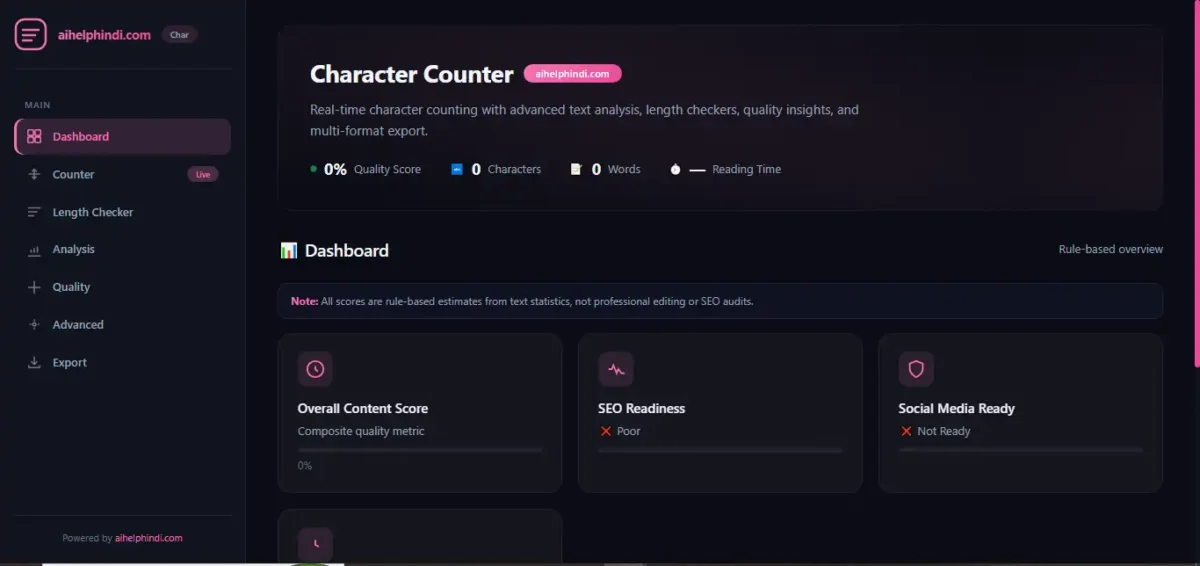
Sidebar में कई विकल्प होंगे — Dashboard, Counter, Length Checker, Analysis, Quality, Advanced, Export।
सबसे पहले Counter पर क्लिक करें। यहीं से आपकी शुरुआत होगी।
Step 2: अपना टेक्स्ट डालें
अब आपके सामने एक बड़ा Text Editor खुलेगा। यहां आप तीन तरीकों से टेक्स्ट डाल सकते हैं:
तरीका 1 — टाइप करें:
सीधे Editor में टाइप करें। जैसे ही आप टाइप करेंगे, गिनती अपने आप अपडेट होती जाएगी।
तरीका 2 — पेस्ट करें:
कहीं से भी टेक्स्ट कॉपी करें (Ctrl+C) और Editor में पेस्ट कर दें (Ctrl+V)। या ऊपर दिए गए 📥 Paste बटन पर क्लिक करें।
तरीका 3 — फाइल अपलोड करें:
अगर आपके पास TXT या DOCX फाइल है, तो Advanced सेक्शन में जाकर 📁 Choose File बटन पर क्लिक करें। फाइल चुनते ही उसका टेक्स्ट Editor में आ जाएगा।
उदाहरण: मान लीजिए आपने यह टेक्स्ट पेस्ट किया:
“Character Counter Tool एक ऑनलाइन टूल है जो आपके टेक्स्ट की गिनती करता है।”
बस, अब आप तैयार हैं।
SEO के लिए Meta Description तैयार करते समय Meta Description लिखने का Prompt उपयोग करें और अपने पेज का संक्षिप्त परिचय बेहतर बनाएं।
Step 3: तुरंत नतीजे देखें
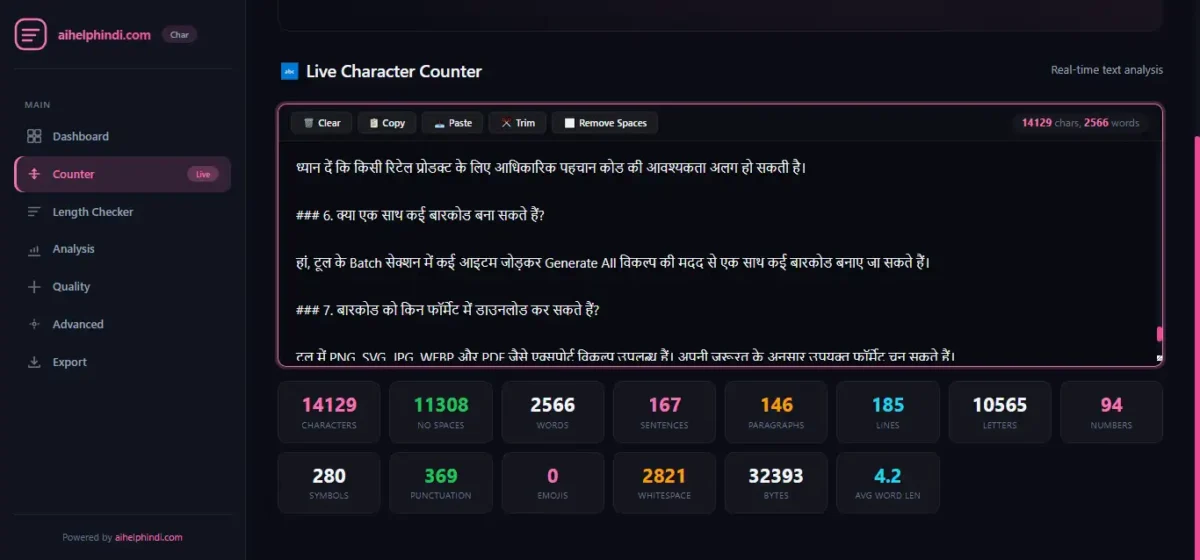
टेक्स्ट डालते ही, Editor के नीचे Statistics सेक्शन में सारे आंकड़े अपने आप दिखने लगेंगे:
| मेट्रिक | क्या दिखाता है |
|---|---|
| Characters | कुल अक्षर (स्पेस सहित) |
| No Spaces | बिना स्पेस के अक्षर |
| Words | शब्दों की संख्या |
| Sentences | वाक्यों की संख्या |
| Paragraphs | अनुच्छेदों की संख्या |
| Lines | पंक्तियों की संख्या |
| Letters | अक्षर |
| Numbers | अंक |
| Symbols | विशेष चिह्न |
| Punctuation | विराम चिह्न |
| Emojis | इमोजी |
| Whitespace | स्पेस और खाली जगह |
| Bytes | टेक्स्ट का आकार |
| Avg Word Len | औसत शब्द लंबाई |
आपको कुछ करने की जरूरत नहीं — सब कुछ Live अपडेट होता रहता है। यही इस टूल की सबसे बड़ी खूबी है।
यदि आपको किसी टेक्स्ट में शब्दों की संख्या अलग से जांचनी है, तो Free Word Counter Tool का इस्तेमाल करके आसानी से Word Count देख सकते हैं।
मेरा अनुभव: जब मैं X (Twitter) के लिए पोस्ट लिखता हूँ, तो यह Live Counter मेरा बहुत समय बचाता है। टाइप करते ही पता चल जाता है कि 280 Characters की सीमा के अंदर हूँ या नहीं।
Step 4: Length Checker से हर प्लेटफॉर्म की लंबाई जांचें
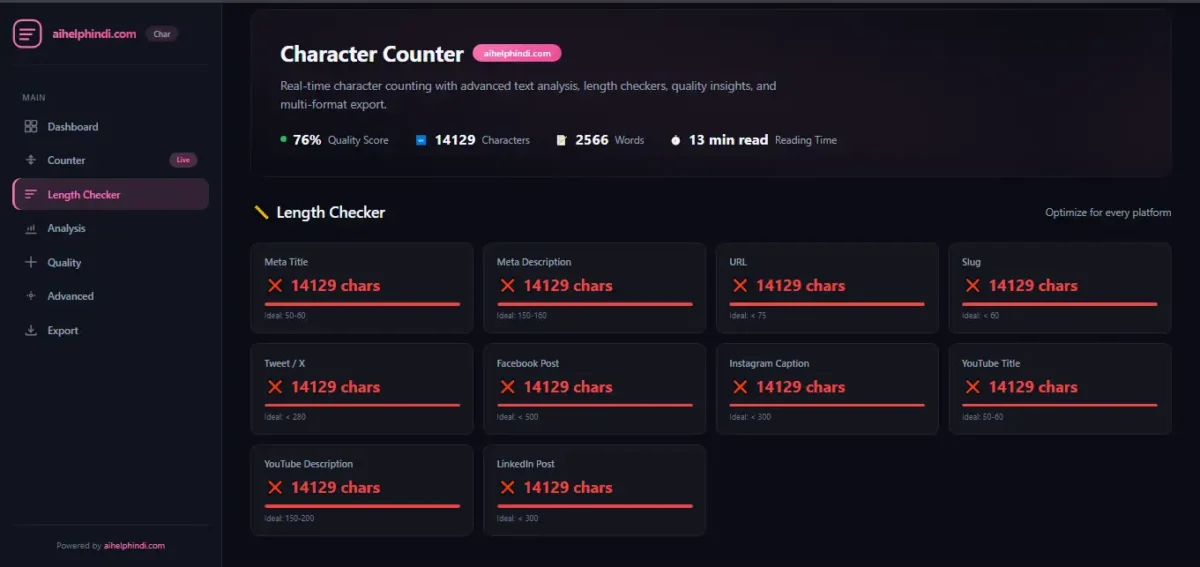
अब Sidebar में Length Checker पर क्लिक करें। यहां आपको 10 अलग-अलग प्लेटफॉर्म के लिए लंबाई की जानकारी मिलेगी:
| प्लेटफॉर्म | सुझाई गई लंबाई |
|---|---|
| Meta Title | 50–60 Characters |
| Meta Description | 150–160 Characters |
| URL | 75 से कम |
| Slug | 60 से कम |
| Tweet/X | 280 से कम |
| Facebook Post | 500 से कम |
| Instagram Caption | 300 से कम |
| YouTube Title | 50–60 Characters |
| YouTube Description | 150–200 Characters |
| LinkedIn Post | 300 से कम |
ब्लॉग के लिए आकर्षक टाइटल तैयार करने के बाद उसकी लंबाई जांचें। नए टाइटल के सुझाव पाने के लिए Blog Title Generator Tool देख सकते हैं।
हर प्लेटफॉर्म के सामने तीन चीजें दिखेंगी:
- ✅ हरा निशान = लंबाई सही है
- ⚠️ पीला निशान = थोड़ा सुधार चाहिए
- ❌ लाल निशान = लंबाई गलत है
उदाहरण: अगर आपने 65 Characters का Meta Title लिखा है, तो Length Checker उसे पीले निशान में दिखाएगा — यानी थोड़ा छोटा करने की जरूरत है।
याद रखें: ये सुझाई गई Guidelines हैं। Google या सोशल मीडिया की असली सीमाएं अलग हो सकती हैं, इसलिए पब्लिश करने से पहले संबंधित प्लेटफॉर्म पर भी जांच लें।
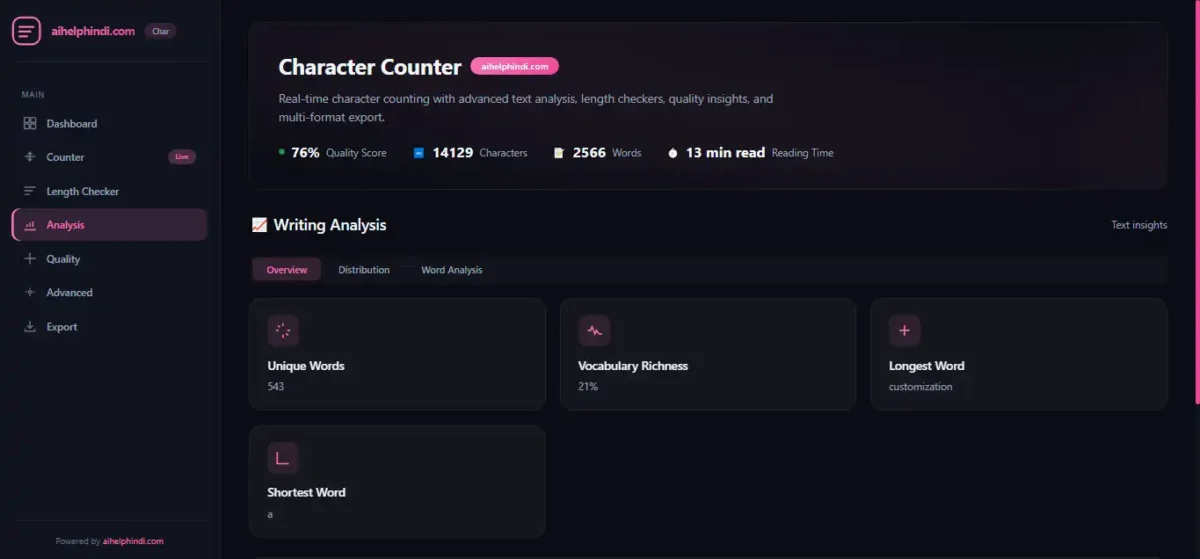
Step 5: Analysis सेक्शन में टेक्स्ट की गहराई समझें
Sidebar में Analysis पर क्लिक करें। यहां तीन Tabs मिलेंगे:
Overview Tab:
- Unique Words — कितने अलग-अलग शब्द हैं
- Vocabulary Richness — शब्दों की विविधता का प्रतिशत
- Longest Word — सबसे लंबा शब्द
- Shortest Word — सबसे छोटा शब्द
- Most Used Word — सबसे ज्यादा इस्तेमाल हुआ शब्द
- Reading Time — पढ़ने में लगने वाला समय (200 शब्द/मिनट)
- Speaking Time — बोलने में लगने वाला समय (150 शब्द/मिनट)
Distribution Tab:
यहां Pie-style Bar में दिखता है कि आपके टेक्स्ट में Letters, Numbers, Punctuation, Symbols, Emojis और Whitespace का कितना प्रतिशत है।
Word Analysis Tab:
यहां एक Table मिलेगी जिसमें Top 30 शब्द, उनकी Frequency और प्रतिशत दिखेगा।
यदि आप किसी ब्लॉग पोस्ट को पढ़ने में लगने वाला समय जानना चाहते हैं, तो Reading Time Calculator से उसका अनुमान लगा सकते हैं।
उदाहरण: अगर आप बार-बार “बहुत” शब्द का इस्तेमाल कर रहे हैं, तो Word Analysis आपको तुरंत दिखा देगा। फिर आप उसे दूसरे शब्दों से बदल सकते हैं।
टेक्स्ट और शब्दों का विश्लेषण करने के लिए Text और Word Analysis Tools की कैटेगरी में उपलब्ध संबंधित टूल्स भी देख सकते हैं।
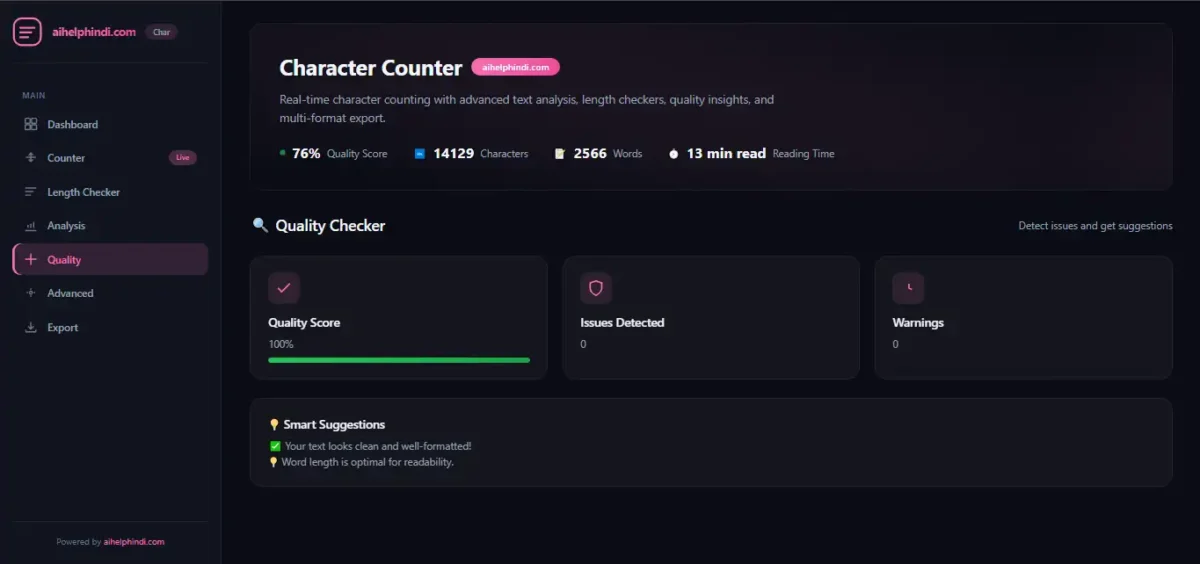
Step 6: Quality Checker से कंटेंट सुधारें
अब Sidebar में Quality पर क्लिक करें। यह सेक्शन आपके टेक्स्ट में गलतियां पकड़ता है और सुधार सुझाता है:
- Quality Score: 0-100 के बीच स्कोर
- Issues Detected: कितनी गंभीर समस्याएं हैं
- Warnings: कितनी चेतावनियां हैं
- Smart Suggestions: सुधार के सुझाव
टूल ये समस्याएं पकड़ता है:
- लगातार कई स्पेस होना
- बहुत लंबे वाक्य (30+ शब्द)
- बहुत छोटे वाक्य
- बहुत ज्यादा Emojis
- जरूरत से ज्यादा विराम चिह्न
- लगातार खाली पंक्तियां
- पूरा टेक्स्ट Uppercase में होना
- बहुत लंबे शब्दों का इस्तेमाल
उदाहरण: अगर आपके टेक्स्ट में “Hello World” (कई स्पेस) है, तो Quality Checker आपको बताएगा — “Consecutive spaces detected.”
ध्यान दें: Quality Score टूल के अपने नियमों पर आधारित है। इसे अंतिम फैसला न मानें, बल्कि एक सहायक संकेतक की तरह देखें।
Step 7: जरूरत पड़ने पर टेक्स्ट सुधारें
अगर आपको टेक्स्ट में बदलाव करने हैं, तो Counter सेक्शन में वापस जाएं। ऊपर Toolbar में कई बटन मिलेंगे:
| बटन | काम |
|---|---|
| 🗑️ Clear | पूरा टेक्स्ट हटाएं |
| 📋 Copy | टेक्स्ट कॉपी करें |
| 📥 Paste | क्लिपबोर्ड से पेस्ट करें |
| ✂️ Trim | शुरू और आखिर के अतिरिक्त स्पेस हटाएं |
| ⬜ Remove Spaces | सारे अतिरिक्त स्पेस हटाएं |
इसके अलावा Advanced सेक्शन में Text Utilities भी हैं:
| विकल्प | काम |
|---|---|
| UPPERCASE | सब कुछ बड़े अक्षरों में |
| lowercase | सब कुछ छोटे अक्षरों में |
| Title Case | हर शब्द का पहला अक्षर बड़ा |
| Sentence case | वाक्य की शुरुआत बड़े अक्षर से |
| Remove Empty Lines | खाली पंक्तियां हटाएं |
सलाह: टेक्स्ट बदलने से पहले उसकी एक कॉपी जरूर रख लें।
टेक्स्ट को Uppercase, Lowercase या Title Case में बदलने के लिए Online Text Case Converter Tool का उपयोग कर सकते हैं।
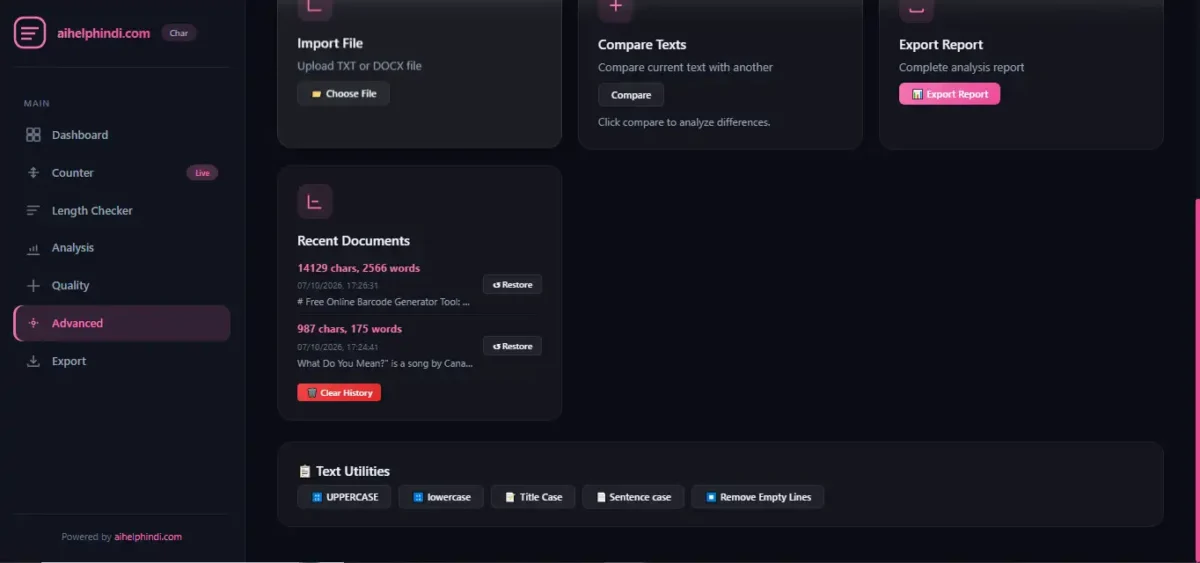
Step 8: दो टेक्स्ट की तुलना करें (Compare Texts)
अगर आपके पास किसी Meta Description के दो वर्जन हैं, या किसी लेख के दो ड्राफ्ट हैं, तो आप दोनों की तुलना कर सकते हैं।
Advanced सेक्शन में Compare बटन पर क्लिक करें। एक Box खुलेगा — उसमें दूसरा टेक्स्ट पेस्ट करें।
टूल आपको बताएगा:
- Text 1 के Characters
- Text 2 के Characters
- Text 1 के Words
- Text 2 के Words
- कितना अंतर है
- कौन-सा लंबा है
उदाहरण: अगर आपने Meta Description के दो वर्जन बनाए हैं — एक 140 Characters का, दूसरा 175 Characters का — तो Compare करके तुरंत पता चल जाएगा कि कौन-सा सही है।
पुराने ब्लॉग पोस्ट को अपडेट करते समय नए और पुराने टेक्स्ट की तुलना करें। कंटेंट सुधारने के लिए पुराने कंटेंट को अपडेट करने का Prompt भी देख सकते हैं।
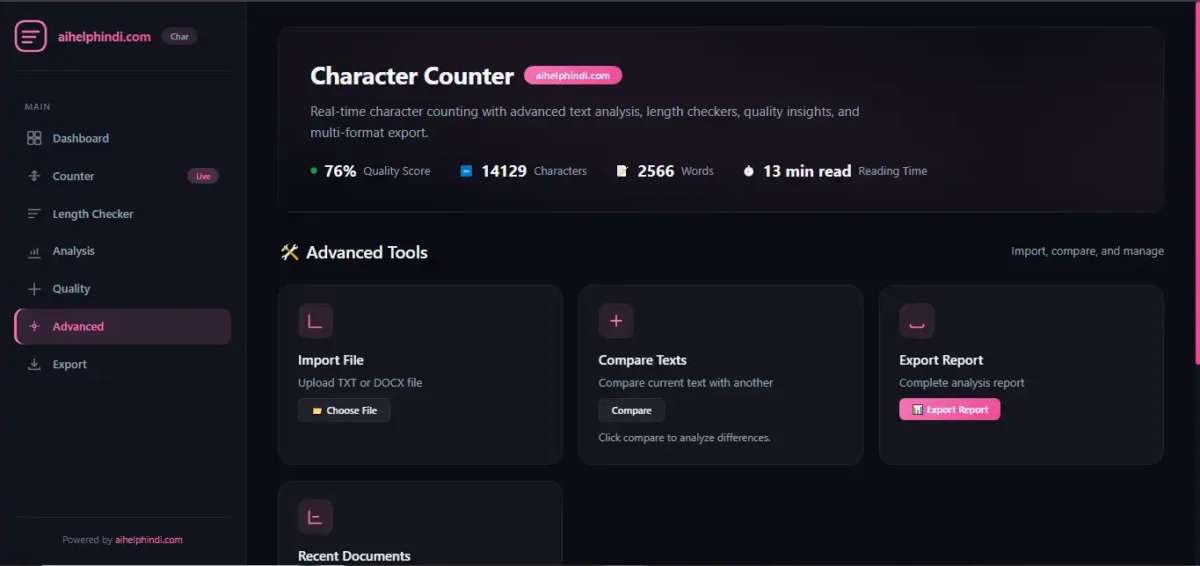
Step 9: जरूरत पड़ने पर फाइल इम्पोर्ट करें
अगर आपके पास कोई पुराना आर्टिकल TXT या DOCX फाइल में है और आप उसका Character Count देखना चाहते हैं, तो Advanced सेक्शन में जाएं और 📁 Choose File पर क्लिक करें।
फाइल चुनते ही उसका टेक्स्ट Editor में आ जाएगा और Analysis शुरू हो जाएगा।
सलाह: DOCX फाइल इम्पोर्ट करने के बाद एक बार जांच लें कि टेक्स्ट सही से आया है या नहीं। कभी-कभी फॉर्मेटिंग की वजह से कुछ अक्षर अलग आ सकते हैं।
Step 10: रिपोर्ट सेव या शेयर करें
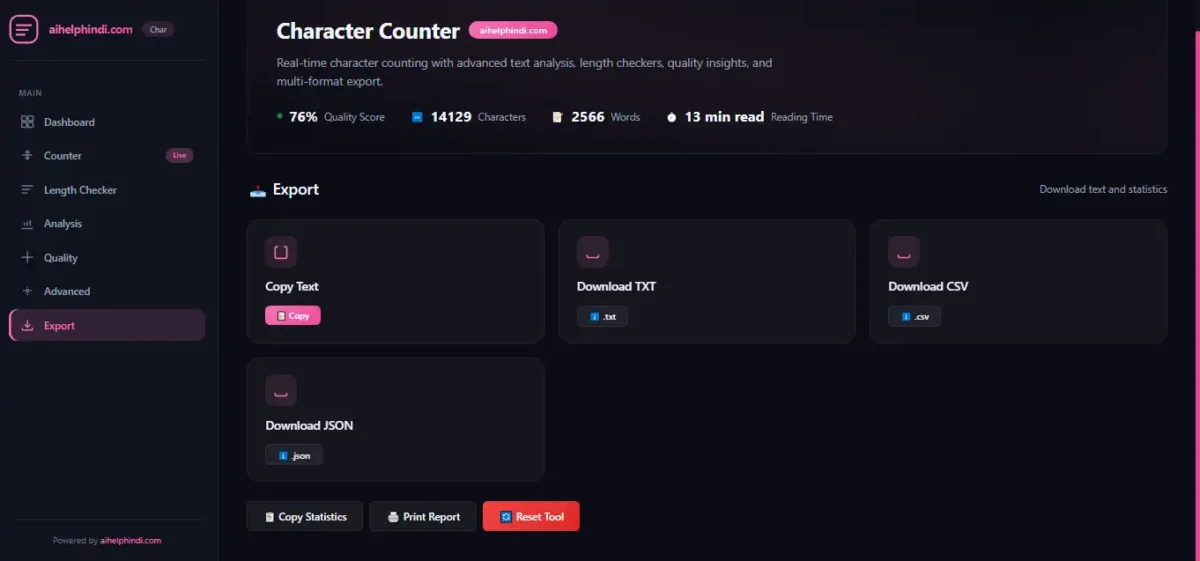
काम पूरा होने के बाद आप अपनी रिपोर्ट सेव कर सकते हैं। Sidebar में Export पर क्लिक करें:
| विकल्प | काम |
|---|---|
| Copy Text | पूरा टेक्स्ट कॉपी करें |
| Download TXT | सादा टेक्स्ट फाइल |
| Download CSV | Excel के लिए |
| Download JSON | डेटा के रूप में |
| Copy Statistics | सारे आंकड़े कॉपी करें |
| Print Report | रिपोर्ट प्रिंट करें |
| Export Report | पूरी रिपोर्ट डाउनलोड करें |
मेरा अनुभव: जब मैं किसी क्लाइंट के लिए आर्टिकल लिखता हूँ, तो Export Report से एक रिपोर्ट बना लेता हूँ। इससे मुझे बाद में रेफरेंस के लिए सब कुछ एक जगह मिल जाता है।
Step 11: Auto-Save का फायदा उठाएं
टूल आपके टेक्स्ट को अपने आप सेव करता रहता है। अगर गलती से पेज बंद हो जाए या ब्राउज़र क्रैश हो जाए, तो अगली बार खोलने पर आपका काम वापस मिल जाता है।
इसके अलावा Advanced सेक्शन में Recent Documents में आपके पिछले कुछ काम दिखते रहते हैं।
असल जिंदगी में इसका इस्तेमाल कैसे करें? (3 उदाहरण)
उदाहरण 1: SEO Expert के रूप में – Character Counter Tool
समस्या: Meta Title और Description की सही लंबाई बनाए रखना।
समाधान:
- Meta Title लिखें
- Counter सेक्शन में पेस्ट करें
- Length Checker में Meta Title की लंबाई देखें
- अगर 50-60 Characters के बीच है → ✅
- अगर ज्यादा है → छोटा करें और दोबारा जांचें
ब्लॉग पोस्ट तैयार करते समय SEO Content Writing Prompt की मदद से लेख की रूपरेखा और कंटेंट लिखने की प्रक्रिया को व्यवस्थित कर सकते हैं।
यदि आप अपनी वेबसाइट की SEO व्यवस्था पर काम कर रहे हैं, तो Sitemap Generator Tool की मदद से साइटमैप तैयार करने के विकल्प को समझ सकते हैं।
उदाहरण 2: Social Media Manager के रूप में
समस्या: Instagram Caption 300 Characters से कम रखना।
समाधान:
- Caption लिखें
- Editor में पेस्ट करें
- Length Checker में Instagram Caption की लंबाई देखें
- जरूरत पड़ने पर Trim या Remove Spaces का इस्तेमाल करें
सोशल मीडिया पोस्ट तैयार करते समय Caption की लंबाई के साथ Hashtags भी व्यवस्थित रखें। इसके लिए Hashtag Limit Counter Tool का उपयोग कर सकते हैं।
उदाहरण 3: Student के रूप में
समस्या: Assignment में 500 शब्दों की सीमा का पालन करना।
समाधान:
- पूरा Assignment लिखें
- Editor में पेस्ट करें
- Word Count देखें
- अगर ज्यादा है तो कुछ हिस्से हटाएं, कम है तो जोड़ें
Character Counter Tool का उपयोग करते समय ध्यान रखने योग्य बातें
- Characters और Words अलग हैं — दोनों की गिनती अलग होती है। “Hello World” में 11 Characters और 2 Words हैं।
- हिंदी में गिनती थोड़ी अलग हो सकती है — मात्राओं और संयुक्त अक्षरों के कारण। अगर किसी प्लेटफॉर्म की सटीक सीमा चाहिए, तो अंतिम टेक्स्ट को उसी प्लेटफॉर्म पर भी जांच लें।
- Length Checker की सीमाएं टूल की Guidelines हैं — Google या सोशल मीडिया की आधिकारिक सीमाएं नहीं।
- Quality Score अंतिम फैसला नहीं है — यह केवल एक सहायक संकेतक है।
- महत्वपूर्ण टेक्स्ट की कॉपी रखें — Auto-Save है, लेकिन सावधानी अच्छी है।
- DOCX Import पहले टेस्ट करें — फाइल ठीक से पढ़ी गई है या नहीं, यह जांच लें।
आम गलतियां और बचाव – Character Counter Tool
| गलती | बचाव |
|---|---|
| Characters और Words को एक समझना | दोनों अलग-अलग देखें |
| स्पेस को गिनना भूल जाना | स्पेस सहित और रहित दोनों देखें |
| Length Checker को आधिकारिक सीमा मानना | प्लेटफॉर्म के नियम जांचें |
| Quality Score को SEO रैंकिंग समझना | इसे केवल टूल का संकेतक मानें |
| बदलाव से पहले कॉपी न रखना | मूल टेक्स्ट सुरक्षित रखें |
| सिर्फ Character Count देखकर कंटेंट आंकना | भाषा, स्पष्टता और उपयोगिता भी देखें |
FAQ – Character Counter Tool से जुड़े सवाल
अपने ब्राउज़र में टूल का लिंक खोलें। Login या Signup की जरूरत नहीं। सीधे इस्तेमाल शुरू कर सकते हैं।
दोनों तरीके काम करते हैं। आप सीधे टाइप कर सकते हैं, कहीं से कॉपी-पेस्ट कर सकते हैं, या TXT/DOCX फाइल इम्पोर्ट कर सकते हैं।
हां, जैसे ही आप टेक्स्ट बदलते हैं, गिनती तुरंत अपडेट हो जाती है। किसी बटन पर क्लिक करने की जरूरत नहीं।
हां, टूल हिंदी और English दोनों के लिए काम करता है। हिंदी में मात्राओं और संयुक्त अक्षरों के कारण गिनती थोड़ी अलग हो सकती है।
Length Checker सेक्शन में जाएं। वहां Meta Title (50–60) और Meta Description (150–160) की सुझाई गई लंबाई के साथ आपके टेक्स्ट की लंबाई दिखेगी।
हां, TXT, CSV और JSON फॉर्मेट में रिपोर्ट डाउनलोड की जा सकती है। Print Report और Export Report के विकल्प भी हैं।
हां, टूल 100% मुफ्त है। कोई शुल्क नहीं, कोई छिपी शर्त नहीं।
हां, Advanced सेक्शन में Compare Texts विकल्प है। दोनों टेक्स्ट के Characters, Words और अंतर देख सकते हैं।
निष्कर्ष – Character Counter Tool का सही इस्तेमाल
दोस्तों, Character Counter Tool सिर्फ एक गिनती का औजार नहीं है — यह आपके कंटेंट को बेहतर बनाने का साथी है।
इस गाइड में आपने सीखा:
- टूल को कैसे खोलें और इस्तेमाल शुरू करें
- टेक्स्ट कैसे डालें (टाइप, पेस्ट या फाइल)
- गिनती कैसे देखें
- Length Checker से प्लेटफॉर्म की लंबाई कैसे जांचें
- Analysis से टेक्स्ट की गहराई कैसे समझें
- Quality Checker से कंटेंट कैसे सुधारें
- दो टेक्स्ट की तुलना कैसे करें
- रिपोर्ट कैसे सेव या डाउनलोड करें
ब्लॉग लिखने और टेक्स्ट तैयार करने के लिए Blogging और Writing Tools की कैटेगरी में उपलब्ध दूसरे उपयोगी टूल्स भी देख सकते हैं।
मेरा सुझाव: अगली बार जब भी आप कोई Blog Post, Meta Title, Social Media Post या Email लिखें — Publish करने से पहले इस टूल में एक बार जरूर डालें। 2 मिनट का यह काम आपका बहुत समय और मेहनत बचा सकता है।
यदि आप अपने ब्लॉग की SEO रणनीति पर काम कर रहे हैं, तो Internal Linking सुधारने का Prompt इस्तेमाल करके संबंधित लेखों के बीच लिंक की योजना बना सकते हैं।
तो देर किस बात की? अभी Character Counter Tool खोलें, अपना टेक्स्ट डालें, और तुरंत Characters, Words और अन्य आंकड़े देखें!
Character Counter के अलावा दूसरे उपयोगी टूल्स भी इस्तेमाल करना चाहते हैं, तो हिंदी में उपलब्ध अन्य ऑनलाइन टूल्स की सूची देख सकते हैं।
Disclaimer – Character Counter Tool
यह टूल केवल शैक्षिक और सूचनात्मक उद्देश्यों के लिए है। कृपया ध्यान दें:
- इस टूल द्वारा दिए गए परिणाम मानक गणना नियमों पर आधारित हैं।
- हिंदी और अन्य भाषाओं में Character Count कुछ स्थितियों में दिखने वाले अक्षरों से अलग हो सकता है।
- Length Checker में दी गई सीमाएं टूल की Guidelines हैं, Google या सोशल मीडिया प्लेटफॉर्म की आधिकारिक सीमाएं नहीं।
- किसी भी प्लेटफॉर्म की वर्तमान Character Limit की पुष्टि संबंधित प्लेटफॉर्म से करें।
क्या आपको यह गाइड उपयोगी लगी? अगर हाँ, तो इसे अपने दोस्तों और सहकर्मियों के साथ शेयर करें जो अपने Blog, Social Media या SEO Content का Character Count Check करना चाहते हैं!
✍️ लेखक के बारे में